

XTranslator(文献翻译工具) v2.9.15 免费安装版
软件大小:81.6MB
软件语言:简体中文
软件类别:应用工具
更新时间:2026-02-01 05:06:29
版本:v2.9.15 免费安装版
应用平台:Windows平台
- 软件介绍
- 软件截图
- 相关软件
- 相关阅读
- 下载地址
XTranslator v2.9.15是一款超实用的免费文献翻译工具,亮点在于它支持多种语种的精准翻译,还能快速处理专业文献。我超喜欢它的“段落智能排版”功能。以前翻译文献时,翻译后的内容排版混乱,重新梳理很费时间。用了这个功能后,翻译后的段落自动排版整齐,语句也通顺连贯,大大提高了我整理文献的效率。
文献翻译工具 XTranslator for Mac 苹果电脑版
使用方法
安装好后双击桌面快捷方式打开软件。
首次使用会提示微信扫码登陆。您就用微信扫码一下。扫码后二维码界面消失就登陆成功了。
登陆说明:二维码有效期1分钟。请1分钟内登陆。否则请关闭软件重新打开一次。另外如果未关注公众号,首次会提示关注公众号。
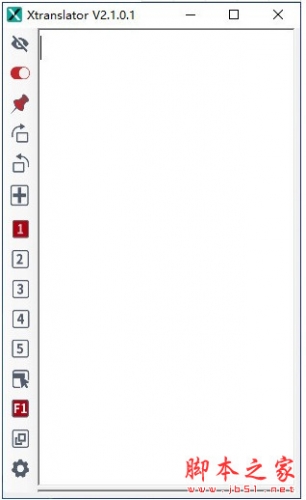
首先熟悉一下按钮的功能:如下图。
三种翻译模式:
下图框选处即为三个翻译模式按钮。红色代表选中状态。软件默认是“双击鼠标右键翻译模式”,也就是说选中一段话,双击鼠标右键就会出现翻译。是最推荐的。
划选翻译模式:通俗的讲,就是选中一段话,立即翻译。不需要自己复制。翻译时最节省步骤,但由于选中文字是高频率操作,然后不知道你何时要翻译,何时不要翻译。因此只有短时间内您处于纯阅读状态下使用,使用完毕,点击到其他翻译模式中去。比如您一边翻译阅读、一边撰写文档,就不适合,因为当你选中一段话准备替换的时候,由于你选中了这段话,软件就会把它复制到剪切板导致替换的时候替换出的东西不是你需要的。切记、切记!
F1翻译模式:选中文字,按F1键翻译。笔记本用户,且不使用鼠标的情况下最建议。
双击鼠标右键翻译模式:选中文字,双击鼠标右键翻译。使用鼠标的用户,最建议此模式。双击右键很方便,而且不会误翻译,因为平时你不会随便双击右键。
跟着我首次使用一下吧:
a、随便打开一个网页、或者pdf或word,等凡是能选中文字的文档。
b、核对软件目前总开关是开启状态。翻译模式切换在双击右键的模式上。
c、文档中选中一段话(或一句话或一个单次),然后双击右键出现翻译。
每次选中文字量5000字符以下。不限次数。支持中英互译。选中中文触发就翻译英文。
您可以拖出原文区域。原文区域可修改、输入、粘贴入,然后自动更新翻译。
按钮或快捷键快速切换窗口位置:
逆时针切换窗口位置:Ctrl键+←顺时针切换窗口位置:Ctrl键+→ 对于屏幕分辨率较小的笔记本,建议使用横向显示翻译窗口。对于屏幕分辨率高的电脑,建议使用竖向翻译显示窗口。您都可以按下图所示按钮快速切换位置。另外窗口您可以根据自己的喜好调整他的宽度、高度和高度及位置。
切换窗口位置示意:
可显示原文区,并支持修改原文,及输入翻译
有些情况下从PDF页面中提取复制的文本可能有错误的字母或单词。 可以自己在原文区域中修改一下。修改后会立即自动重新翻译。
拉宽窗口,当成输入翻译使用
五个翻译引擎,与知云相同
如果您曾经使用过知云文献翻译,如果知云积分足够200分,使用Xtranslator不必重新获取积分。进入“知云文献阅读”公众号下,点击解锁选项就知道如何操作了。
软件介绍
XTranslator是准确率和稳定性都非常高的一个文献翻译工具,深受广大研究生用户喜爱,软件能够快速的对文献进行翻译,提供了三个翻译模式按钮,分别是双击鼠标右键翻译模式、划选翻译模式和F1翻译模式,您可以根据自己的需求进行选择,而且翻译结果也会保留文献原文排版。
更新日志
2025年9月23日
修复了AI引擎出大段文字时闪烁的问题
相关软件
相关阅读
最新软件




猜您喜欢
-
 OKI MICROLINE 760F针式打印机驱动6.2.00 For Winxp/vista/2000
 -
 明基E902HDP LCD显示器驱动
 -
 语录控(经典语录整合软件) v1.0 安卓手机版
 -
 闪电-iPhone视频转换器9.1.0
 -
 圆桌骑士免费手机版2020.11.11.14
 -
 威而信王牌程控集团电话交换机TC-2000C系列说明书
 -
 Corner Bowl Disk Monitor Personal12.0.0.7
 -
 NVIDIA英伟达GeForce6/GeForce7/GeForce 600系列显卡驱动304.22 Beta For Solaris
 -
 Apowersoft Streaming Audio Recorder v4.3.5.1 官方版









