EV投屏(远程投屏软件) v1.2.4 安卓版
软件大小:18.41MB
软件语言:简体中文
软件类别:应用工具
更新时间:2026-02-01 05:36:55
版本:v投屏(远程投屏软件) v1.2.4 安卓版
应用平台:
- 软件介绍
- 软件截图
- 相关软件
- 相关阅读
- 下载地址
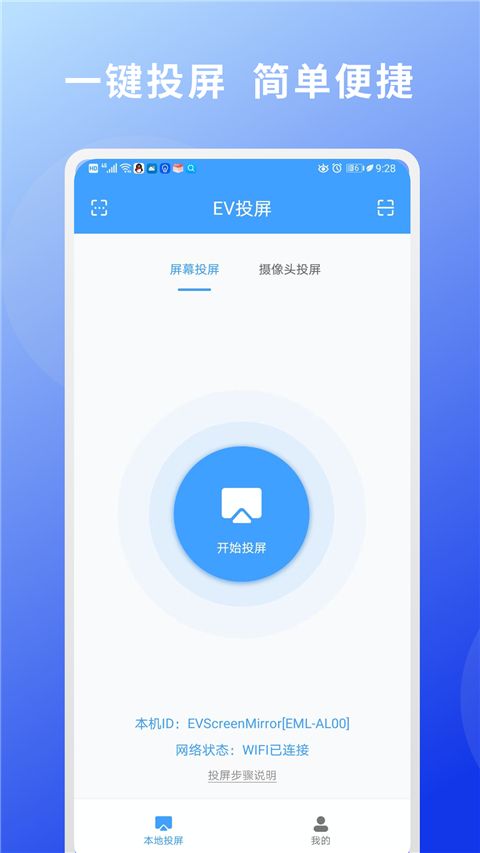
EV投屏安卓版 v1.2.4 是一款强大的远程投屏软件,亮点在于能实现多设备间稳定、高效投屏。我超喜欢它的远程投屏功能,之前在外地出差,领导临时要我展示项目资料,我用它把手机里的资料投屏到公司会议室的大屏上,顺利完成了资料展示,解决了无法现场操作设备的难题,真是办公好帮手!
软件特色
1、投屏演示:
无需USB线,ev投屏就能实现手机屏幕实时同步 到电脑,会议演示不用愁
2、剪贴板同步:
手机上直接粘贴电脑上复制的内容
3、无线传输 :
手机、电脑高速免流量传输超大文件
4、通知同步:
将手机短信、电话、APP通知实时同步到电脑,不再错过任何消息
软件功能
1、开会的时候,同时演示手机画面和电脑画面,展示手机设计效果给大伙看。
2、在家的时候,分享手机上的图片和视频给家人看,快乐播放美好的回忆影片。
3、玩游戏的时候,把手机屏幕投到电脑或者电视上,视觉效果更细腻,更震撼。
4、电子书,投屏到电脑或者电视上看更舒服 。
5、您可以把手机上的视频、照片、音乐投射到电视上,畅享大屏体验,支持DLNA协议,可以暂停和自动播放。(目前支持大多数电视盒子/智能电视/电视果/同屏器)
6、小朋友用手机看视频伤眼睛,投到电视上看就好多啦,解决了很多父母的困扰。
7、把您旅游时拍摄的照片和视频投到电视上播放,大屏幕,更清楚,更舒服,和家人一起分享快乐时光。
8、嫌手机听歌不过瘾?推送到电视上,充分利用电视的音响,音乐效果棒棒滴。
9、手机上藏了个小视频?投屏到TV上播放,更带劲!
ev投屏app怎么用
1、安卓系统
安卓系统有WiFi连接、USB和二维码三种连接方式。
1.1、WiFi连接
请确保电脑和手机在同一网络环境下。
操作步骤:
安卓手机点开EV投屏APP并点击“投屏”。
1.2、搜索连接
系统自动搜索同一WiFi下可连接的设备,下拉列表可再次搜索。
若搜索不到设备,可尝试扫码连接,即二维码连接。
选择并点击要连接的设备,弹出系统提示。
点击【立即开始】开启投屏,点击【取消】退出投屏。
2.2、扫码连接
需保证电脑与手机在同一网络环境下。
此连接方式要获得手机“相机”使用权限。
2.3、USB连接
2.3.1、手机开启调试模式(设置→更多设置→开发者选项→打开USB调试),连接USB到电脑
温馨提示:可以在【通用设置】中修改设备名称,以便快速找到需要连接的设备。
ev投屏手机控制电脑的功能
鼠标操作点击鼠标键 可调整鼠标移动速度。
手势操作
点击问号键,可查看手势操作。
画笔功能
点击画笔,可以选择画笔大小与不同的画笔颜色,进行涂画。
键盘功能
点击键盘,可以进行打字操作。
这些简单的操作已经能够满足基础办公需求,鼠标、键盘、画笔功能,更细节的交互体验等你来发现哦~