极域Tool(反极域电子教室软件) V2.3.0.0 免费版
软件大小:428KB
软件语言:简体中文
软件类别:应用工具
更新时间:2026-02-01 08:22:10
版本:v2.3.0.0 免费版
应用平台:Windows平台
- 软件介绍
- 软件截图
- 相关软件
- 相关阅读
- 下载地址
极域Tool(反极域电子教室软件)V2.3.0.0免费版,是专为应对极域电子教室系统而开发的实用工具。它能有效突破极域电子教室的限制,让用户自由操作电脑。我超喜欢它的解除屏幕广播功能,在学校上课时,老师有时长时间播放教学视频,知识密度低。有了这个功能,我能解除屏幕广播,集中精力自主学习重要知识点,大大提高了学习效率。
功能介绍
Alt + B键可以隐藏/显示本程序窗口
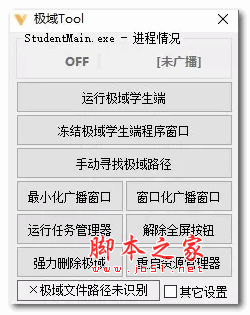
=--终止极域学生端进程:可以将极域进程终止(在 其它设置→设置 中可更改终止方式)
=--运行极域学生端:在终止进程后,再次点击本按钮可以再次运行极域
[--冻结极域学生端程序窗口:默认将极域的屏幕广播窗口挂起(在 其它设置→设置 中可更改冻结方式)
[--解除冻结极域学生端程序窗口:在冻结后,再次点击即可解除被挂起的极域
--手动寻找极域路径:如果本程序无法自动识别极域文件路径,就可以点击本按钮进行手动寻找(搜索整个C盘)
--最小化广播窗口:本功能可以将极域的屏幕广播窗口最小化(如果无法最小化,可以在 其它设置→设置 中更改本程序识别的版本)
--窗口化广播窗口:本功能可以将极域的屏幕广播窗口窗口化(如果无法窗口化,可以在 其它设置→设置 中更改本程序识别的版本)
--运行任务管理器:运行在System32目录下的Taskmgr.exe
--解除全屏按钮:在开启本功能后,需要将鼠标移动到屏幕广播的"退出全屏"按钮上并单击 (也就是解锁所有禁止的按钮)
--强力删除极域:在识别极域文件路径后,点击本按钮即可将极域所在的目录强制清空,清空后再删除极域目录
--重启资源管理器:重启Explorer
-防止极域学生端突然广播(1s):防突袭控制(每1秒最小化一次极域窗口)
-防止极域学生端连接(3s):每3秒终止一次极域进程
-解锁被极域锁定的键盘:循环创建键盘钩子
-保护资源管理器进程:当系统资源管理器进程被结束时,自动恢复
-窗口置顶(不推荐关闭):循环置顶本程序窗口
-本程序关闭时自动恢复极域:勾选后,当本程序关闭时极域没有开启,将自动运行已经识别路径的极域
-+-提示:在程序的主界面,每一个按钮都可以右键查看提示
更新日志
------ 2021-01-05 - 2.3.0.0 版本更新内容 ------
将获取极域信息去除,替换为其它选项
修复更改程序的隐藏/显示热键BUG