Fotosifter 图片编辑工具 v3.0 中文版(附安装步骤+补丁)
软件大小:198MB
软件语言:简体中文
软件类别:应用工具
更新时间:2026-02-01 08:48:21
版本:v3.0 中文版(附安装步骤+补丁)
应用平台:Windows平台
- 软件介绍
- 软件截图
- 相关软件
- 相关阅读
- 下载地址
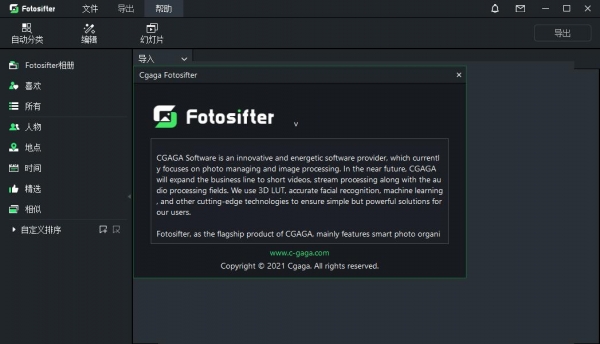
Fotosifter 图片编辑工具 v3.0 中文版是一款功能强大且实用的图片处理软件,它操作简单,能快速对大量图片进行筛选、编辑等操作。我特别喜欢它的批量重命名功能,以往我整理大量图片时,手动一个个命名特别耗时,有了这个功能,只需设置好规则,就能瞬间完成批量重命名,大大提高了工作效率。而且它还附带安装步骤和补丁,让使用更加便捷。
安装激活教程
1.在脚本之家下载解压完成后,双击“Setup.exe”安装程序开始安装软件;
勾选“我接受这个协议”,如图
2.选择软件安装目录,点击next;(默认目录:C:\Cgaga\Fotosifter),如图
3.创建桌面快捷方式,如图
4.开始安装,如图
5.等待安装完成,如图
6.去掉启动软件勾选,如图
7.在安装免费文件前,首先要打开软件的安装目录,如果忘记软件的安装目录,请返回到桌面,找到软件的桌面快捷图标,并右键点击图标,出现弹窗后选择“打开文件位置”即可获得文件安装目录。如图
8.打开crack文件夹,将里面的文件复制到软件安装目录,如图
9.选择“替换目标中的文件”,如图
10.完成以上安装后,脚本之家小编教大家设置中文语言;
点击 file---settings 如图
11.出现弹窗,点击basic settings---language---简体中文,最后点击save保存,如图
12.最后一步,就是激活了;
在软件右上角找到激活按键并且进入激活界面,然后随便输入邮箱和激活码,注意:邮箱格式要正确,激活码可以随便输入,但是需要的字数一定要对,怎么确定字数呢?你输入激活码的时候,如果立即激活变成绿色几位正确的。如图
13.点击确定,如图
中文设置步骤
1.怎么设置语言呢?以设置中文为例:点击 file---settings 如图
2.出现弹窗,点击basic settings---language---简体中文,最后点击save保存.
功能特色
一键式照片排序
您是否曾经无奈进入无数个文件夹或相册并从中走出来以查找需要的照片或删除不需要的占用存储空间的照片?Fotosifter借助先进的技术和算法,可以轻松,自动,快速地对照片进行分类。它还允许您以自己的方式灵活地组织图片。
快速照片编辑
想要增强或样式化照片,但对此却没有什么经验?Fotosifter包含许多照片编辑小部件,并为您提供一键式编辑图片的方法。您可以快速重新着色,裁剪,旋转图片,添加有趣的贴纸和文字,消除红眼,提高清晰度等。
照片幻灯片制作器
照片幻灯片制作视频可以使您的照片瞬间变成生动的故事,并保留新鲜的回忆。Fotosifter提供150多种幻灯片效果,文本贴纸,打开和关闭以及音乐作品,使您只需单击几下鼠标即可轻松制作照片视频。
导出和打印
在对照片进行排序,编辑和制作幻灯片视频后,可以使用Fotosifter将组织良好和增强的文件或文件夹从程序中导出到设备中。您还可以轻松打印它们,并通过该程序在社交媒体平台上共享它们。
额外的突出功能
迅速导入
导入文件夹/相册
多设备进口
快速扫描
定制的扫描
添加标签到照片
标记照片批量
分类标签
类似产品图演示
智能选择
添加照片管理器收藏夹
内置库资源
3概述模式
B / A比较
Alt属性信息
在后台排序