cFosSpeed网络优化加速工具 v12.50.2525 破解正式版 附安装步骤+补丁
软件大小:7.48MB
软件语言:简体中文
软件类别:应用工具
更新时间:2026-02-01 09:49:15
版本:v12.50.2525 破解正式版 附安装步骤+补丁
应用平台:Windows平台
- 软件介绍
- 软件截图
- 相关软件
- 相关阅读
- 下载地址
cFosSpeed网络优化加速工具 v12.50.2525破解正式版,是一款强大且实用的网络优化利器。它能智能调整网络连接,显著提升网络速度与稳定性。我超喜欢它的智能带宽分配功能,以往我在玩游戏时同时下载文件,游戏就会卡顿。有了这个功能,它能合理分配带宽,让我游戏下载两不误,既保证游戏流畅运行,下载速度也不慢,真的太实用了!下面附上安装步骤和补丁。
安装教程
1.在脚本之家下载解压完成后,双击cfosspeed-v1110.exe安装程序没开始安装软软件;
选择需要的操作语言,点击下一步,如图
2.勾选“我同意”点击下一步,如图
3.选择安装目录,强烈建议您选择一个在系统分区C:上的目录(点击下一步继续)。默认目录:C:\Program Files\cFosSpeed
4.选择下一步,如图
5.等待安装完成,如图
6.安装完成后,软件将自动运行,如果想安装免费文件,请彻底脱出软件
7.软件关闭后,打开crack文件夹,选择需要的免费文件双击运行;
然后点击patch,如图
8.选择“是”,如图
9.找到软件安装目录,在软件安装目录中,选择软件快捷键,最后点击打开。默认目录为C:\Program Files\cFosSpeed ;
10.激活完成,如图
功能介绍
它的作用:让你使用IDM、迅雷这些软件全速下载的时候,玩游戏Ping值在可接受范围内(比如50-100ms)如果不用这软件,在下载工具全速下载时候,游戏的Ping值基本都在300+ms以上,没法玩。
相比那些只是单纯地改改系统参数就敢打着网络优化软件的旗号,它有几大独特之处:
1、支持多种宽带接入方式,系统底层驱动,软件小巧,占用内存低;
2、独家 Traffic Shaping 传输方式,全速上传时也能改善网络响应;
Traffic Shaping 几乎不需要你进行任何设置,它会自我学习,至于如何让软件更快进入状态。
3、多人多电脑同时上网的速度协同优化,上网下载两不误;
cFosSpeed 可以让同一路由器下的多台PC通过软件自动协同达到整体最佳网络体验。打一个比方,一个宿舍的小A和小B用同一个路由器上网。如果小A在用在进行满速下载,小B在浏览网页,该软件会自动降低小A电脑迅雷的通信优先度(并不是限速!)以保证小B的流畅上网。
4、有效减少网络延迟,更低的PING值令你在网络竞技游戏中尽情厮杀;
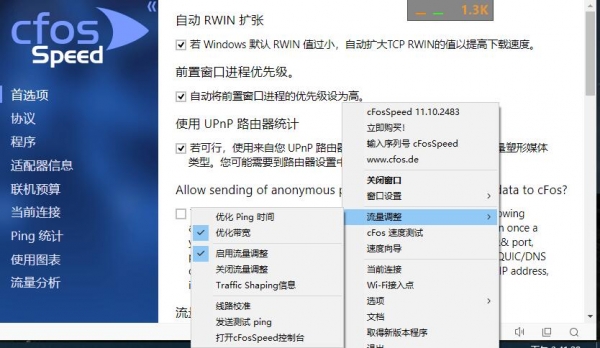
Traffic Shaping 技术已经可以有效减少传输数据时对网络延时的影响,如果你希望在游戏中能获得更小的ping,先右键托盘区的软件图标,再按下图所示进行选择。当选择优化ping时间时,软件会稍稍牺牲一些带宽来缩短ping时间。
关于 cFosSpeed 状态窗口和皮肤,您所需要了解的信息
cFosSpeed状态窗口显示您当前网络连接的重要统计信息。您应该选择一款对您来说最为实用的皮肤。例如,可以集成到任务栏中的图标皮肤,或可以实时统计当前不同流量类型信息的“流量分析”皮肤。 请投票给不同的皮肤,这将帮助我们更好的为您设计下一个窗口皮肤
城市皮肤
关闭 cFosSpeed 状态窗口
您可以通过如下操作关闭 cFosSpeed 状态窗口:右键单击该窗口,在弹出菜单中选择 窗口设置 -> <您的网络适配器>。然后,取消勾选 "自动开启/启动隐藏"。
cFosSpeed优化本地网络,降低延迟,稳定网速 使用指南
在cFosSpeed网站中有教程,右键cFosSpeed图标,菜单栏里有个速度向导,点击即可进入链接,大家可以参照着速度向导的方法去设置。
速度向导的链接:
以下为按官网速度向导教程下使用中文界面的设置过程,使用的软件版本号为10.20.2282。
首先调整cFosSpeed到最佳
⦁ 右键点击位于任务栏处的cFosSpeed图标,点击“流量调整”>“线路校准”
然后等待2-3分钟,直到状态窗口上显示没有或者几乎没有流量动静时为止
满速下载,至少保持20秒,测试完了后,再满速上传,保持 1-2 分钟,然后重复 2-3 次。
打开”选项>设置“
在此处查看自己的校准度~
打开控制台我们将会看到传统的命令行界面,键入 spd speed 查看参数面板
无法百分百的用户,那么可以尝试进行手动设置。
spd set maxtxraw **** 键入你们的上传速度总值
spd set maxtxacked **** 键入你们的上传速度ACK字元值,常与上传速度接近
spd set maxrx **** 键入你们的最大下载速度值
spd set txspeed **** 键入你们的上传速度值
spd set burst_cnt **** 键入爆发的连接项 算法为左边的ping 减去 pong ,因为ping与pong时常变化,所以取一个接近的值就好
spd set tx_bounce_cnt 5 设置TX的弹射连接项,默认为5,5值也为不确定的意思,所表示的意思为你的宽带接上网络之后,还要经过多少的服务器机房的转接才能到达总服务器,部分按速度向导设置后达到百分百的用户为0,则你们连接上去会很快,不需要转接。
PS:不知道自己上传下载速度数值的,可以借用其他测速工具来获取,测速过程尽量避免其他程序占用网络。
参数都按你们开通的宽带的值设置好之后,你们便开启满载的下载速度去下载一个大文件做测试,看看ping是否还是保持很低,ping值显示于窗口的白色字部分。
有的用户可能会出现,满载下载时ping还在一百多甚至更多的情况,这时候你们就需要强制更改线路,这是这个软件一个很强大的功能。
在控制台窗口键入 spd pingstat 键入后,如下:
RTT是往返时间,即延迟;
UDP是不可靠的传输连接,但是速度非常快,适合用来下载东西;
ICMP是internet content message protocol,因特网文本信息控制协议,它决定了信息是否能可靠的传输,工作与网络层,是TCP/IP协议的核心,必须依靠它。
平时喜欢玩游戏的可以选icmp的线路,对下载多的可以选udp的线路试试。
更改线路命令,键入: spd pinger +(线路名称),例:s pd pinger icmp_km5。
键入后需要锁定,以免几分钟后运营商的服务器机房将其重置回原来默认的线路。
锁定线路键入: spd gset ping_fixed 1
PS:锁定只可一次,永久锁定在锁定命令后面加 – save,永久锁定不推荐,因为运营商每次给的线路可能会不一样 。
优化代理
cFosSpeed还支持优化V~P~N的连接,我们需要打开程序的按着目录,由于软件的文件夹是隐藏的,我们需要在计算机选择显示隐藏文件夹,然后打开文件 global
在 global文件中的[parm]下加一行 ping_dest=*.*.*.*。 *.*.*.*为自己使用的V~P~N的IP地址。
校准完成后测试一下,看看自己是否可以在下载时,玩游戏是否保持着低ping。