QVE电脑录音 v1.7.2 官方安装版
软件大小:25.9MB
软件语言:简体中文
软件类别:应用工具
更新时间:2026-02-01 09:53:20
版本:vE电脑录音 v1.7.2 官方安装版
应用平台:Windows平台
- 软件介绍
- 软件截图
- 相关软件
- 相关阅读
- 下载地址
QVE电脑录音 v1.7.2官方安装版,是一款功能强大且操作便捷的录音软件。它可精准录制电脑系统声音、麦克风声音等,音质清晰,支持多种格式保存。我超喜欢它的定时录音功能,之前我要录制一个限时讲座,又没办法时刻守着。用这个软件设定好时间后,它就自动开始录制,解决了我不能时刻盯着的难题,真的很实用。
功能介绍
专业的音频录制编辑软件
高效品质录音,无损音质
声音增强,去除噪声功能
音频剪辑切换,支持各种格式
高品质mp3录音,无需转换格式
软件特色
多种录音来源
支持电脑内部声音、麦克风声音高清录制,无损音质,输出高品质高质量的录音文件
音效增强去噪
帮助用户将录好的音频进行优化,可以放大音频的声音,还具有音效增强,去除噪声等功能。
批量混剪神器
录完音频之后可以根据个人喜好对音频进行剪辑,实现音频无损转换剪切,可满足绝大多数用户的需求。
格式音质
MP3是目前比较流行的一种数字音乐的格式。格式常见,使用率广泛
多达六种等级的音质选择,可自由选择,输出高品质高质量的录音文件
怎样录制电脑麦克风声音
在电脑上使用麦克风录音,一般多用于录课,录制会议内容,有声读物等,只要是将外部的声音录入到电脑里,都可以使用录音软件,生成音频文件。
1.测试电脑麦克风录音设备
在电脑桌面的右下角,鼠标右击电脑扬声器喇叭符号,选择打开声音设置。
在输入设备,选择电脑当前使用的麦克风,设置完毕后,说话开始测试,如果麦克风音量有变化,代表麦克风设备正常。
2.设置声音来源
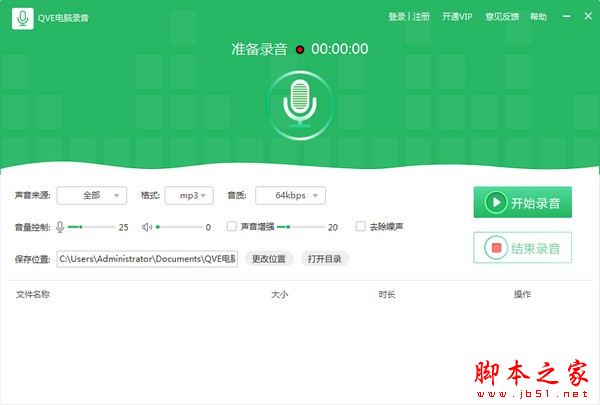
打开录音软件,在【录音】界面,声音来源选择【麦克风】。
3.设置录音音质和音量
选择合适的音频比特率,数值越大音质越高,点击麦克风音量条,控制麦克声音大小,勾选去除噪声。
4.麦克风录音开始
设置完毕后,点击【开始录音】按钮,显示录音计时。
5.麦克风录音结束
录音完成后,点击【结束录音】按钮,录音文件导出在本地,点击打开目录,查看录音文件。
软件安装
在脚本之家网站下载这款软件的安装包,运行安装程序,更改安装路径,安装完成后即可使用