深度抓图 V0.0.8 绿色免费版
软件大小:411MB
软件语言:简体中文
软件类别:应用工具
更新时间:2026-02-01 10:14:22
版本:v0.0.8 绿色免费版
应用平台:Windows平台
- 软件介绍
- 软件截图
- 相关软件
- 相关阅读
- 下载地址
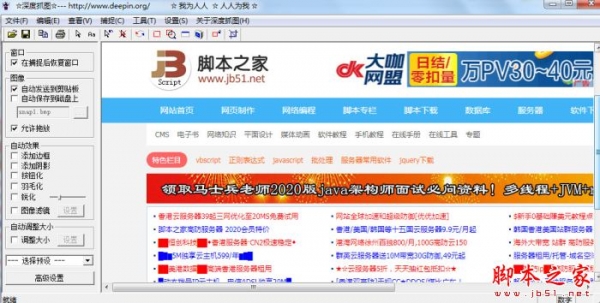
深度抓图 V0.0.8 绿色免费版是一款实用的抓图软件,无需安装,不占过多系统资源,且完全免费。我超喜欢它的区域截图功能,以往我想截取网页上特定部分的图片时,普通截图工具很难精准选取,而深度抓图的区域截图能让我自由框选想要的部分,精准度极高,轻松解决了我截取特定区域图片的难题,非常方便。
软件简介
软件支持深度截图,同时分为模糊和马赛克两种模式,截图完成后可自动进行大小调整和效果添加,使用起来简单方便,没有任何的压力。
软件亮点
1、绘制图形,您可以在截取的图片中绘制一些简单的图形,如矩形、椭圆等。
2、矩形工具,在截图区域下方的工具栏中,点击矩形工具。在工具栏展开面板中,选择矩形边线的粗细。将鼠标指针置于截图区域上,鼠标指针变为矩形指针。按住鼠标左键不放,拖动鼠标以完成图形区域的绘制。如果截图中包含了个人隐私信息,请点击工具栏展开面板中的模糊或马赛克来涂抹。
3、椭圆工具,在截图区域下方的工具栏中,点击椭圆。在工具栏展开面板中,选择椭圆边线的粗细。将鼠标指针置于截图区域上,鼠标指针变为椭圆指针。按住鼠标左键不放,拖动鼠标以完成图形区域的绘制。如果截图中包含了个人隐私信息,请点击工具栏展开面板中的模糊或来涂抹。
4、箭头工具,在截图区域下方的工具栏中,点击箭头。在工具栏展开面板中,选择箭头的粗细。将鼠标指针置于截图区域上,鼠标指针变为箭头指针。按住鼠标左键不放,拖动鼠标以完成图形区域的绘制。
5、画笔工具,在截图区域下方的工具栏中,点击画笔。在工具栏展开面板中,选择画笔的粗细。点击画笔选择,在自由画笔和直线画笔之间切换。将鼠标指针置于截图区域上,鼠标指针变为画笔指针。按住鼠标左键不放,拖动鼠标以完成图形区域的绘制。
软件优势
1.支持在捕捉后恢复窗口,简单快捷。
2.自动保存到磁盘上,无需用户手动操作。
3.在捕捉窗口时遮住其余部分,精准进行截图。
4.支持自定义格式设置,可选定多种格式。
热键说明
快速启动 - Ctrl+Alt+A
全屏截图 - Print
延时截图 - Ctrl+Print
退出 - Esc
矩形工具 - Alt+1
椭圆工具 - Alt+2
箭头工具 - Alt+3
画笔工具 - Alt+4
文本工具 - Alt+5
颜色工具 - Alt+6
向上调大选区高度 - Ctrl+Up
向下调大选区高度 - Ctrl+Down
向左调大选区宽度 - Ctrl+Left
向右调大选区宽度 - Ctrl+Right
向上调小选区高度 - Ctrl+Shift+Up
向下调小选区高度 - Ctrl+Shift+Down
向左调小选区宽度 - Ctrl+Shift+Left
向右调小选区宽度 - Ctrl+Shift+Right