
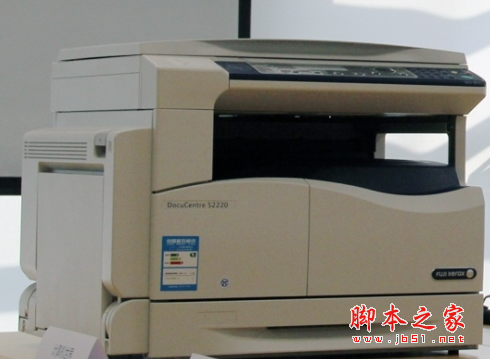
富士施乐S2420打印机驱动 v1.1 官方安装版 32/64位
软件大小:26.3MB
软件语言:简体中文
软件类别:应用工具
更新时间:2026-02-01 19:54:42
版本:v1.1 官方安装版 32/64位
应用平台:Windows平台
- 软件介绍
- 软件截图
- 相关软件
- 相关阅读
- 下载地址
富士施乐S2420打印机驱动 v1.1官方安装版,支持32/64位系统,能让打印机稳定、高效运行,发挥出最佳性能。我很喜欢它的智能识别功能,之前我连接打印机时,老是担心系统不兼容导致无法正常使用。有了这个驱动的智能识别功能,它能自动适配系统,迅速完成安装,一下子就解决了我连接打印机的难题,使用起来十分省心。
安装方法
1、点击屏幕左下角的“开始”按钮,从弹出的菜单列表中选择“打印机和传真”;
2、在打开的“打印机和传真”窗口中单击左侧的“添加打印机”;
3、接着会弹出“添加打印机向导”对话框,单击“下一步”按钮。
4、在弹出的对话框中,我们选择第一项,使用网络打印机也更多的选择第一项,再单击“下一步”按钮继续;
5、在接下来的步骤中,我们选择“创建新端口”;
6、再选择“Standard TCP/IP Port”项即可;
7、单击“下一步”按钮后弹出新的对话框,直接单击“下一步”按钮继续。
8、接下来就是关键的一步了,填入正确的网络打印机的IP地址,单击“下一步”按钮:
9、最后一步确认对话框中单击“完成”按钮:
10、稍等一会切换到新的对话框,我们单击“从磁盘安装”,在弹出的对话框中单击“浏览”按钮找到安装程序;
11、点击“确定”按钮后“添加打印机向导”对话框中会自动列表当前打印机的驱动,单击“下一步”按钮继续;
12、后面一路单击“下一步”按钮即可,直到最后的“完成”对话框;
13、单击“完成”按钮后开始安装驱动程序了;
14、稍等一会对话框自动消失,可以看到“打印机和传真”窗口中有了刚刚添加的打印机Docucentre S2420了。
基本简介
产品类型:黑白数码复合机
产品功能:复印/打印/扫描
打印分辨率:600×600 dpi
打印速度:24ppm
最大页面:A3
接口类型:USB2.0 ;有线网络打印
硬件ID:
【打印】USBPRINT\FUJI_XEROXDocuCentreC4CA
【扫描】USB\VID_0550&PID_0149&MI_00
使用方法
1.安装驱动程序前请先断开打印机和计算机的USB电缆,点击驱动文件夹中的setup.exe程序根据安装提示待安装驱动程序完成后再连接USB电缆。
2.下载解压后,根据自己的系统版本选择驱动程序;
3.提示插入USB线的时候,将打印机和电脑通过usb线进行连接;
4.安装完成后选择打印机端口,你可以在控制面板中添加或更改打印机连接。

相关软件
相关阅读
最新软件





猜您喜欢
-
 闯关高手1.5
 -
 dce tools滤镜64位v1.0 汉化版
 -
 ZenShot开源的跨平台截图软件 v1.2.3 绿色便携版
 -
 乐蛙ROM 联想A789开发版升级包13.09.06-13.09.27
 -
 DiskPulse Ultimate4.5.12
 -
 联盟生态(购物优惠省钱软件) v10.1.1 安卓版
 -
 Audiozilla Audio Converter(音频转换器) v1.2 官方安装版
 -
 LibreOffice(64bit)5.1.2
 -
 NVIDIA英伟达GeForce 8M/GeForce 9M/Quadro FX/NVS系列移动显卡驱动320.14 Beta For Win7-32/Win8-32








