备份小子(免注册码) v1.10 吾爱破解绿色版
软件大小:1.25MB
软件语言:简体中文
软件类别:应用工具
更新时间:2026-02-02 00:50:46
版本:v1.10 吾爱破解绿色版
应用平台:Windows平台
- 软件介绍
- 软件截图
- 相关软件
- 相关阅读
- 下载地址
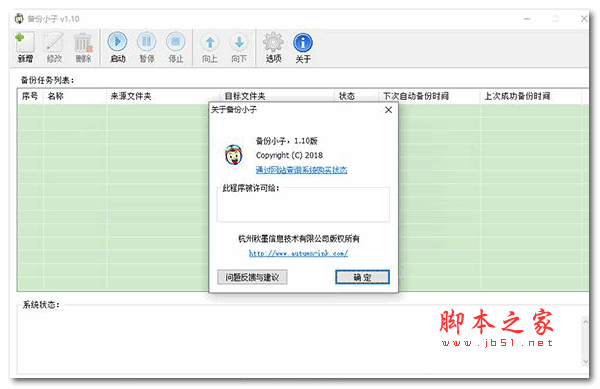
备份小子(免注册码) v1.10吾爱破解绿色版,是一款无需注册码的便捷备份软件。它绿色免安装,使用起来非常方便。我特别喜欢它的定时备份功能,以往我手动备份文件,经常会因忙碌而遗忘。有了这个功能,我可以设定好时间,软件会定时自动完成文件备份,大大节省了我的时间,也保证了重要文件的及时备份与安全。
ps:本次小编为用户们带来的是备份小子破解版,该版本直接是让吾爱大神将其中的关键call进行了修改,因此无需使用注册码即可轻轻松松的解锁未注册及使用天数的限制,小编亲测可用,欢迎有需要的用户们免费下载体验。
备份小子破解版安装说明:
1、下载并进行解压即可得到已经被修改过的备份小子;
2、双击“BackupBoy1.10.exe”即可直接运行打开;
3、打开后就会发现已经无“未注册,剩余30天”的提示,直接是为用户们去除了使用限制。
软件特点
1、软件界面简洁,无其他多余的元素。
2、备份文件简单,选择完成后一键即可进行备份。
3、操作简单,可备份任何文件形式。
4、采用增量复制文件的方式对文件进行备份。
5、安全可靠,无任何插件,无广告病毒等,绿色软件。
功能介绍
1、新增功能
在电脑文件中找到您所需要备份的文件,单击选择即可
2、修改功能
可对您所选择备份的文件进行一些简单的修改
3、删除功能
可对您选择备份的文件进行删除,删除后你需手动重新添加文件
4、启动功能
当您对备份的文件选择完成后,只需一键点击启动即可对文件进行备份
5、暂停功能
您可在文件备份的中途随时暂停备份进度
6、选项功能
可对windows启动时自动运行、系统启动时最小化进行选择,还可对备份进行设置
使用教程
1、新增备份任务
新增一个备份任务的操作为:
点击“新增”按钮,打开“新增备份任务”窗口;
在“任务名称”栏中输入任务名称;
在“要备份的文件夹”栏中输入要备份的文件夹路径,也可以点击右侧的“浏览”按钮查找要备份的文件夹;
在“备份目标文件夹”栏中输入备份的目标文件夹路径,也可以点击右侧的“浏览”按钮查找备份的目标文件夹,注意:备份的目标文件夹最好不要使用磁盘根文件夹,并且最好是新建的空文件夹,否则系统将把不属于备份文件夹中的文件移动到历史文件夹中。
2、编辑备份任务
编辑已有的备份任务的操作为:
选择要编辑的任务;
点击“编辑按钮”或双击要编辑的任务,打开“编辑备份任务”窗口,进行编辑,编辑备份任务的操作方法与新增备份任务相同;
如果删除了备份过的目标文件夹,系统将不会再执行此备份任务,此时可以点击“任务重置”按钮,重新建立备份目标文件夹;
如果磁盘空间过少,可以点击“清理历史文件”按钮清空历史文件夹中的文件,以释放磁盘空间。
3、删除备份任务
删除已有的备份任务的操作为:
选择要删除的任务后点击“删除”按钮或右键单击要删除的任务后选择“删除”;
注意:任务删除后,不会清空目标文件夹中已备份的文件。
4、调整任务顺序
可以在选择一个备份任务后,通过点击“向上”或“向下”按钮调整任务显示的顺序。
5、启动、暂停、停止备份任务
可以点击“启动”按钮手动运行所有的备份任务,也可以右键单击指定任务后选择“启动”来手动运行单个的备份任务。
备份任务运行时可以点击“暂停”按钮暂停任务的运行,也可以点击“停止”按钮终止所有运行或等待运行的备份任务。
更新日志
修复已知bug