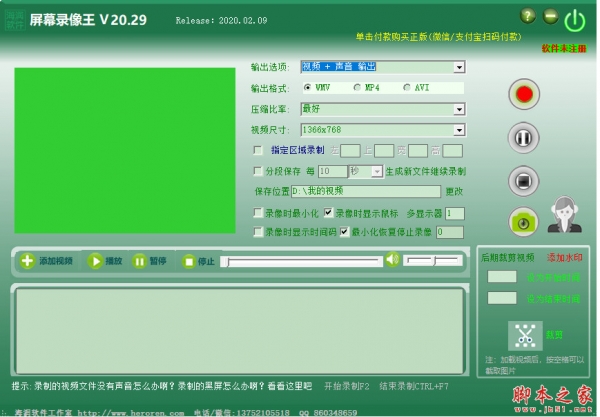
屏幕录像王2020版(屏幕录制软件) v20.29 免费安装版
软件大小:14.6MB
软件语言:简体中文
软件类别:应用工具
更新时间:2026-02-02 04:37:52
版本:v20.29 免费安装版
应用平台:Windows平台
- 软件介绍
- 软件截图
- 相关软件
- 相关阅读
- 下载地址
屏幕录像王2020版是一款出色的屏幕录制软件,它功能强大、操作简单,能高画质地记录屏幕上的一切操作与动态。我超喜欢它的定时录制功能,之前我要录制一个特定时间的网络讲座,又不想一直守着电脑,这个功能就帮了大忙。只需提前设置好开始和结束时间,软件届时自动录制,既节省了我的时间,又不会错过重要内容,实在太实用啦!
软件功能
1.支持自定义尺寸
屏幕的录制位置,您随便定义,只要拖动鼠标,确定即可。想录制哪里就录制哪里。
2.支持录制的视频裁剪
视频录制的前后有些冗余,那没问题,后期随便裁剪,直到您满意位置。
3.支持画中画
录制的过程中您是不是想加一些自己的介绍在里面,那更没问题。
4.支持分段录像
有时状态好想一口气多录写视频或者课件什么的,那只要设定好分段时间,您不用操作,系统会自动分段。24小时随您发挥。
5.新录制视频自动显示
录制完的视频放在哪里了,不好找?不用找,录制完自动给您显示出来,双击就能播放,看是否满意哦。
6.录制的视频格式,软件智能区分,什么格式一眼就能区分。
7.增加视频输出比例的自定义,视频横宽比例随时设置。
软件安装图示
1、在本站点下载软件安装压缩包,解压并运行.exe安装程序
2、按照提示完成安装,本软件安装过程相当简单,此处只做图示,不做文字介绍了
使用方法
1、运行软件,点击图示按钮进行屏幕录制
2、在图示位置可以看到录制时间
3、点击图示按钮暂停录制
4、点击图示按钮结束录制
5、录制完成后,视频出现在下方,我们可以进行观看
常见问题
屏幕录像王2020版电脑版如何修改视频保存地址?
在屏幕录像王2020版电脑版软件界面中点击保存位置后面的修改,然后选择自己想要的地址即可。
屏幕录像王2020版电脑版如何设置视频输出格式为mp4?
在屏幕录像王2020版电脑版软件界面中的输出格式位置,选中mp4即可。