
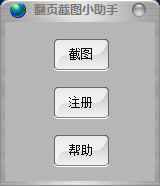
翻页截图小助手(截图工具) v3.01 免费绿色版
软件大小:182KB
软件语言:简体中文
软件类别:应用工具
更新时间:2026-02-02 06:19:08
版本:v3.01 免费绿色版
应用平台:Windows平台
- 软件介绍
- 软件截图
- 相关软件
- 相关阅读
- 下载地址
翻页截图小助手 v3.01 免费绿色版,是一款超实用的截图工具,无需安装,绿色干净。它能轻松实现翻页截图,适用于多页长图的截取场景。我最喜欢它的自动翻页截图功能,之前在截取很长的网页内容时,手动截图不仅麻烦还容易出现拼接不整齐的问题。有了这个功能,它能自动按顺序翻页截图,最后快速生成完整长图,大大提高了我的工作效率。
基本简介
翻页截图小助手原名Word截图小旋风,从3.0版本开始更为现名。翻页截图小用手适合对可以翻页浏览的word、PDF文本文件或网页进行快速的动态式翻页截图。对文档截图后,文档的每一页都将变成一个图片。
使用方法
启动软件后,点击“截图”按钮,软件隐藏,光标变成十字形。按鼠标左键选择文档区域,然后释放左键,软件将自动在同一位置边翻页,边截图;翻一页,截一页。最后把每个页面都截成图片。最后一页截取完毕后,按“Esc”键,软件将停止截图。所截图片保存在C盘“截图”目录下。截图以序数字对图片依次命名。
使用技巧:截图前,对word、PDF等文档,要进行“视图”或“页面布局”的设置,让文档一屏显示一页、二页或多页。是否设置好“视图”或“页面布局”,是截图成功的关键。检查设置是否完成,只需通过向下翻页键翻页。每次翻一页(或多页)。每次显示的页面都在屏幕中同一位置,就算设置好了。对PPT、WPS等制作的演示文稿,只需把文稿打开即可,不需要调到幻灯片放映状态。
软件截图

相关软件
相关阅读
最新软件



猜您喜欢
-
 Nidesoft DVD to Palm Converter5.6.28
 -
 易企环(环境管理办公软件) v3.7.1 安卓手机版
 -
 华硕 UL30A笔记本快捷键驱动1.0.0055 For Win7
 -
 架子鼓(架子鼓模拟软件) v10.5 安卓版
 -
 Cinebench 2026 CPU基准测试软件 for Mac 2026.0.0 官方正式免费版
 -
 阅达书城(图书阅读/购书) v3.3.13 苹果手机版
 -
 iCare Undelete Free 1.0.0.0 官方版
 -
 Intel英特尔 Rapid Storage Technology驱动 For Win7Win811.6.5.1006版
 -
 象过河仓库管理软件经典版6.3.273









