安卓手机投屏软件 Qtscrcpy For Linux V1.3.1 最新免费版
软件大小:24.5MB
软件语言:简体中文
软件类别:应用工具
更新时间:2026-02-02 07:20:31
版本:v1.3.1 最新免费版
应用平台:Linux平台
- 软件介绍
- 软件截图
- 相关软件
- 相关阅读
- 下载地址
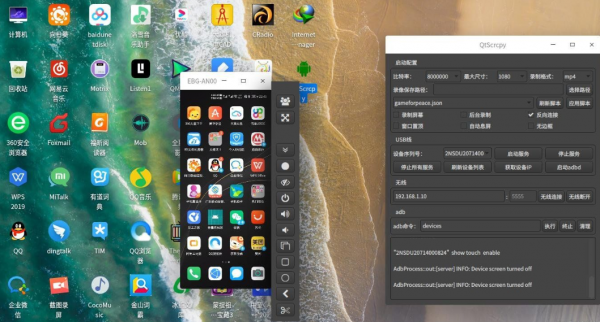
Qtscrcpy For Linux V1.3.1是一款超实用的安卓手机投屏软件,它免费且功能强大,能让你轻松将安卓手机屏幕投到Linux系统电脑上。我特别喜欢它的实时投屏功能,以往我想在电脑上展示手机里的内容,操作很麻烦。有了它,一键就能实现投屏,画面清晰、延迟低。无论是分享手机视频,还是在电脑操作手机应用,都变得十分便捷,大大提升了工作和娱乐效率。
这款软件,可以通过USB数据线连接到你的安卓手机上,就可以进行一个显示和控制,而且不需要什么root权限了。他最多可以同时连接16个安卓设备。
重要的是可以吃鸡!
在说 QTscrcpy 这款软件之前,不知道大家有没有用过 ApowerMirror ,这也是一款投屏软件,不过是收费的。那么,对于喜欢免费的朋友,今天这款 QTscrcpy 绝对是你的不二之选。
功能和优点
1、实时同步安卓屏幕到电脑
2、电脑鼠标键盘实时控制安卓手机
3、支持游戏映射(键鼠吃鸡)
4、低延迟:300ms以内,720p吃鸡感觉不到延迟,具体根据视频分辨率有关
5、cpu占用率低:视频渲染使用GPU
6、高分辨率:可调节,最大支持安卓终端的原生分辨率
7、跨平台:同时支持win,mac,linux
8、支持usb+无线连接
使用说明
1、开启安卓设备的“开发者模式”;
2、使用数据线将安卓设备连接至电脑USB口;
3、打开qtscrcpy应用后,手机出现usb调试请求窗口,点击[允许];
4、在应用界面点击[刷新设备列表],识别到设备后,点击[启动服务],手机屏幕就会共享到桌面,可以通过鼠标模拟手指操作手机。
注:以上为USB连接模式说明
无线投屏步骤
1、无线连接步骤(保证手机和电脑在同一个局域网)
2、安卓手机端在开发者选项中打开usb调试
3、通过usb连接安卓手机到电脑
4、点击刷新设备,会看到有设备号更新出来
5、点击获取设备ip
6、点击启动adbd
7、无线连接
8、再次点击刷新设备,发现多出了一个ip地址开头的设备,选择这个设备
9、启动服务
10、备注:启动adbd以后不用再usb线了,以后连接断开都不再需要,除非安卓adbd停了需要重新启动