桌面快速预览工具 QuickLook v3.7.2 增强插件绿色版
软件大小:52.1MB
软件语言:简体中文
软件类别:应用工具
更新时间:2026-02-02 10:10:18
版本:v3.7.2 增强插件绿色版
应用平台:Windows平台
- 软件介绍
- 软件截图
- 相关软件
- 相关阅读
- 下载地址
QuickLook v3.7.2 增强插件绿色版是一款超实用的桌面快速预览工具。它亮点多多,无需打开文件就能快速预览,大大节省了时间。
我特别喜欢它一键预览多格式文件的功能。以往我在找资料时,要挨个双击打开文档、图片查看,繁琐又浪费时间。有了 QuickLook,选中文件按下空格键,瞬间就能预览,精准定位所需文件,工作效率蹭蹭往上涨。
特点:
集成官方最新全部插件
便携版只帮你默认启动和添加到开始菜单,介意就右键解压吧
软件介绍
「QuickLook」是一款开源、免费的文件快速预览辅助工具,可以将 macOS 广受好评的“空格预览”功能带到 Windows 桌面!支持图片、音视频、文档、代码、压缩包等内容,可让用户在使用 Windows 系统时也能获得与 Mac 同样高效快速便捷的文件预览体验。
使用方法
1、在本站下载文件并解压缩后,双击【QuickLook_v3.6.10_Portable.exe】运行,点击【安装】开始程序自解压,或者也可以【右键文件解压缩】
2、自解压完成后,程序自动运行
3、我们任意找到一张图片,并点击【空格】键
4、这里可以看到,图片就自动开始预览了,速度很快,不卡顿
5、如果想要对图片进行编辑的话,可以点击右上角的【文件图标】,使用系统默认的照片查看器打开
6、这里可以看到,图片在照片查看器中打开了
7、下面测试一下rar压缩包,同样键盘【空格键】
8、可以查看压缩包中的内容了,右上角【文件图标】同样会用系统默认的rar程序打开
9、不想用的使用,在任务栏右侧找到【搜索图标】,即QuickLook程序的运行图标,右击【退出】即可
10、再次使用,在【开始菜单】栏,找到程序并点击,就可以继续使用了
QuickLook 支持预览的文件格式
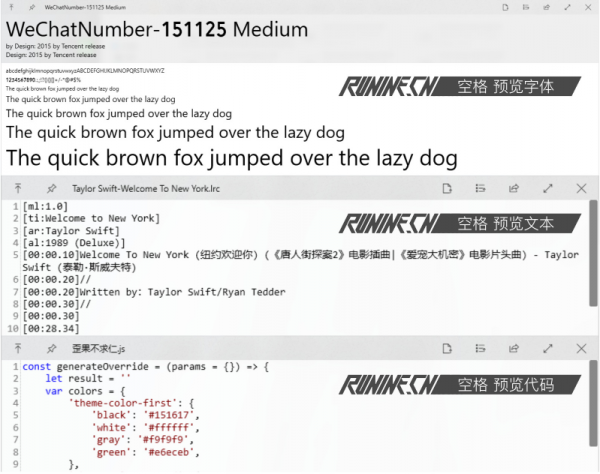
从上面的截图可以看到,QuickLook 可以支持预览的文件格式很丰富,常见的文件都能显示,而且效果很好!音视频播放器简单实用、代码支持高亮显示、Markdown 可以显示最终效果等等。下面是 QuickLook 支持的格式:
图片:.png, .jpg, .bmp, .gif, .psd, .apng,RAW;
压缩包:.zip, .rar, .tar.gz, .7z;
文档:.pdf, .txt, .html, .htm, .md, .markdown, .csv, .eml, .msg;
微软 Office:Word (.doc, .docx), Excel (.xls, .xlsx), PowerPoint (.ppt, .pptx);
OpenDocument文档:odt, .ods, .odp;
视频文件:.mp4, .mkv, .m2ts 等
音频文件:.mp3, .ogg, .m4a 等
所有纯文本类型的文件:.txt 还有各类代码文件等;
文件/文件夹可显示信息框
QuickLook 的操作:
空格键:弹出/隐藏预览窗口
ESC:关闭预览窗口
回车键:打开 / 运行 当前文件
鼠标 ↑ ↓ ← → 预览其他文件
CTRL+鼠标滚轮:放大 / 缩小图片
更新日志
#420, #452, #757: 增强对具有不同DPI比例的多个显示器的支持
#759:修正一些相机型号的照片的缩略图方向
#421 #465 #505 #665 #672 #705 #805:在PDF中显示注释
#539:用MS Edge WebView2替换IE
#787:在文本浏览器中添加CTRL-F搜索栏
#796:在ALT-F4时正确关闭预览窗口
#825:修正在读取预览图像时名称中含有URL编码的字符串的错误
#762:修正错误的视频方向
#834:修复视频查看器中的非线性音量问题