云犀直播助手 V1.0 官方安装版
软件大小:84.3MB
软件语言:简体中文
软件类别:应用工具
更新时间:2026-02-02 11:36:34
版本:v1.0 官方安装版
应用平台:Windows平台
- 软件介绍
- 软件截图
- 相关软件
- 相关阅读
- 下载地址
云犀直播助手 V1.0 官方安装版是一款功能强大的直播辅助软件,它集高清推流、多平台直播等亮点于一身,能极大提升直播效率与质量。我超喜欢它的多画面切换功能,以前直播时想展示不同场景只能手动协调设备,麻烦又易出错。用了这个功能后,轻松一键就能快速切换多种画面,无论是讲解产品细节还是与观众互动,都能流畅展示,直播效果大大提升。
公司简介
杭州星犀科技有限公司,2015年成立于天堂硅谷杭州,是一家专注于视频云技术和产品的国家级高新技术企业,获赛富(亚洲)投资pre-A轮 2000万。
旗下品牌云犀直播SaaS平台坚持“让视频更有价值”理念,长期致力于企业视频云服务这一核心业务,帮助企业实现视频内容生产和运营,驱动企业增长。
云犀扎根国内,布局全球,目前产品及服务已覆盖北美,欧洲,东亚、东南亚,非洲等30余个国家和地区。
使用方法
登录
使用云犀直播平台账号可直接登录云犀直播助手
选择活动
选择活动后可推流到云犀平台指定的活动,可设置的视频分辨率有540P、720P、1080P:
已选择活动:
开始直播
点击【开始直播】按钮即开始推流
添加窗口
目前支持添加全屏桌面、摄像头和窗口捕获,添加后通过拖拽可调整窗口的位置和大小
全屏桌面
捕获电脑桌面,将电脑桌面内容实时直播出去
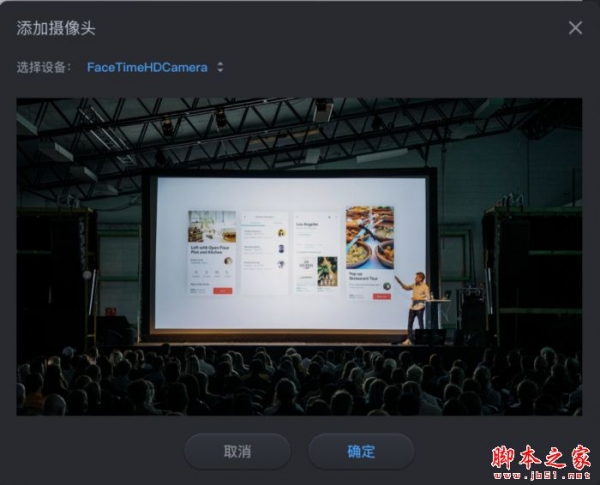
摄像头
选择电脑摄像头或外置摄像头,将摄像头捕捉到的画面作为输出
窗口捕获
将电脑桌面上打开的某个应用窗口添加至视频中,添加窗口捕获时请不要将窗口最小化,否则将捕获不到窗口画面:
添加图层
可添加图片、视频、文本图层,添加后通过拖拽调整图层元素的位置和大小
调整图层和窗口的位置和大小
调整图层和窗口的顺序
音频输入设置
云犀直播助手默认将电脑系统音量和麦克风音量进行捕获并混音,支持外接麦克风输入。
注意事项
1.云犀桌面直播助手只显示已经开始的直播活动,
2.云犀桌面直播助手不支持频道直播间,只可进行单场直播活动
直播开始时间12小时之后,显示结束无法再进入进行直播
频道直播间推荐使用网页直播助手