Shutter Encoder(多功能媒体文件编辑器) v19.8 官方安装版
软件大小:126.4MB
软件语言:英文软件
软件类别:应用工具
更新时间:2026-02-02 12:30:05
版本:v19.8 官方安装版
应用平台:Windows平台
- 软件介绍
- 软件截图
- 相关软件
- 相关阅读
- 下载地址
Shutter Encoder是一款功能强大的多功能媒体文件编辑器,能支持多种格式的视频、音频编辑,转换速度快且画质音质有保障。我特别喜欢它的批量转换功能。之前我有一堆不同格式的视频要转换成统一格式用于教学,一个个转换太耗时间。用了Shutter Encoder的批量转换功能,一键搞定,大大节省了我的时间,让我能更高效地完成教学资料的准备工作。
Shutter Encoder为不同文件类型的庞大库提供支持,这些范围包括图像,视频,音频文件,DVD工具,编解码器和其他编辑工具,这些子类别中的每个子类别都将具有其附加功能,从而使用户体验更好;需要的用户可以下载体验。
功能介绍
1、支持H.264, H.265, VP9, AV1这些常用或者下一代的视频格式。通过选择不同的视频格式,可以在转换速度和视频体积之间做到各种妥协和平衡。
2、支持批量转换,选择多个视频文件,它们会都被添加到待转换列表中,点击转换会依次转换它们。
3、支持调整视频画面大小。比如可以把1080p的视频转换成720p大小。如果画面比例不同的话,还能够选择是添加黑边还是裁切部分画面。
4、支持多种视频质量模式,以h.264为例,有vbr、CBR、CQ可选。这些模式会极大的影响转换后视频的画质和体积,想要了解它们请阅读ffmpeg官网的描述,如果实在不清楚,请选择CQ,值选择23。
5、视频裁切。如果只想要转换视频文件的部分片段,那么可以使用这个功能。
6、指定特定的profile、preset、tune。
7、可以在设置中调整转换时可以使用的cpu核心数量。
8、添加外部字幕文件。
9、支持使用cpu转换,或者使用gpu硬件加速转换。如果你拥有nvidia或者ati的显卡,通过显卡可以让转换速度提高几倍,但与此同时视频质量和体积可能会没有利用cpu转换出来的好。
10、调整视频的亮度、对比度、饱和度等参数。
11、添加文字或者图片水印。
使用方法
使用方法
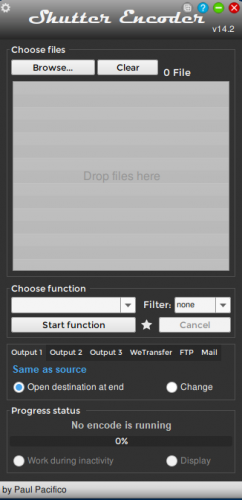
打开软件可以看到下面这个界面,拖入将要转码的视频就可以开始使用了(如果发现软件启动时进度条卡住不动了,看看路径是不是带有中文)
软件启动后首页
这里拖入一个4K VP9 编码的视频进行演示,软件自带简体中文翻译,所以基本上按需配置就可以了,重点是不要忘记开启底部的GPU解码,如果不清楚可以选 auto,使用的是nvidia显卡的话就选择 cuda,使用显卡可以极大的加速视频的转码。
测试视频的编码格式、分辨率和码率信息
视频拖入后的配置界面
同一个视频相同配置下使用CPU和GPU转码速度的对比,使用GPU加速能快3倍多
使用CPU转码
更新日志
- 新增“AI拍照”升级模式
- 新增“背景移除器”功能
- 感谢托马斯裴添加了韩语
- 完全重写“音频转录”功能
- 为“音频转录”功能添加了“保持上下文”复选框
- ”马克斯说。字符”&“马克斯。线”为“音频转录”功能
- 为“音频转录”功能添加了“仅转录语音”复选框
- 能够使用视频与“彩色化”功能
- 能够选择图像编解码器进行升级
- 能够为“音频分离”功能选择乐器
- Improved "Set a timecode" checkbox
- 改进的“稳定图像”复选框
- Improved "Extract" function with metadata
- 修复了“提取”功能的bug
- 修复了“AV1”函数和“CQ”值的错误
- 修复了各种问题