- 软件介绍
- 软件截图
- 相关软件
- 相关阅读
- 下载地址
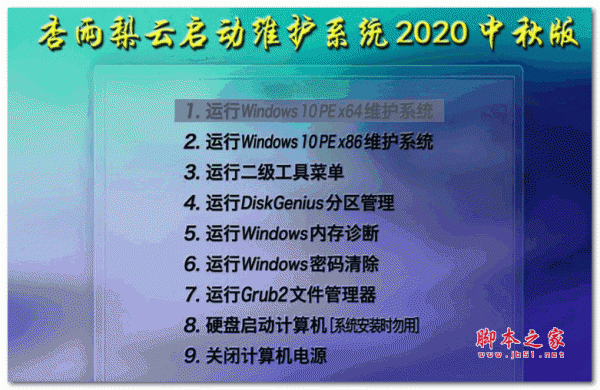
杏雨梨云启动维护系统 2020 中秋版,是一款强大实用的系统维护工具,能在系统故障时提供高效解决方案。我超喜欢它的“一键备份还原”功能。有一次我电脑系统崩溃,数据面临丢失风险,用这个功能,轻松将之前备份的数据快速还原到系统中。它还具备丰富的磁盘管理、系统修复等工具,能帮用户应对各种系统难题,是电脑维护必备利器。
注意事项:
1、在U盘数据区建立 Drivers PE目录,并将自备盘控制器(如SATA、RAID、SCSI或NM等)驱动解压放置到对应目录( Drivers Pκ64放置64位驱动, Drivers PEκ86放置32位驱动),当門E启动使用内置驱动无法找到硬盘时,自动裣索对应驱动目录安装驱动
2、在U盘数据区或启动区邃立DIYRUN目录,将ISO、WmM或G等文件置于此目录,老殁利用主莱单的“搜索运行DⅣYRUN目录工具”选项即可进行搜索运行。要注意的是,文件仅限于PE或工具等,不宜用于系统安装:在可见区放置的文件有时可能搜索不到,而在隐藏分区放置的文件一般都能搜索到。可以在安装启动时配合选项Q自动添加工具到隐藏区
3、在U盘数据区或启动区建立DIYTOOLS目录,将EXE应用程序置于此目录,PE启动过程会自动搜索该目录文件,并创建快捷方式至开始菜单和桌面
4、UD模式启动时看到“ Press f2 For usB driver( Only very old PC Needs)时,按F2可强行加载USB驱动(仅供很老的机型选用)
5、H启动时直接进入 Windows10PEx64,不显示传统的工具界面
6、 Windows1015063之后的版本显现U盘隐藏分区属于系统机制导致,非程序或U盘原因。
7、USB启动修复&引导切換工具,用于使用过程中修复USB启动或切換引导模式
8、安装程序采用脚本语言编写,安装过程会对U盘进行格式化、MBR修改等操作,因此操作极易被杀毒软件误报,故而安装程序前请禁用所有的杀毒软件,否则可能会导致安装失敗如有疑义,请放弃使用本工具。
使用说明:
1、安装到本地磁盘
2、生成ISO镜像
用UltraISO将生成的ISO镜像写入U盘支持以下模式组合:
3、一些高级选项
集成:
1、内核:
Windows 10 PE x64 19042;
Windows 10 PE x86 18363。
2、组件:
安装制作程序 v20.20.9.102;
PE装载程序XLoad v8.2.2.18;
IQI X Windows 一键安装 v10.0.2.828;
OBR 一键备份&一键还原 v2.1.10.1。
3、外置:
磁盘管理\Bootice引导扇区管理
磁盘管理\Partassist分区助手
磁盘管理\DiskGenius磁盘精灵Free
磁盘管理\HDDLLF磁盘低格器
磁盘管理\一键CHKDSK所有硬盘
磁盘管理\ShowDrives通用分区挂载器
磁盘管理\H2Testw磁盘校验
磁盘管理\XorBootU启动管理器
备份还原\CGI一键还原
备份还原\GhostExp镜像浏览器
备份还原\Ghost密码查看器
备份还原\Ghost备份还原
备份还原\ATIH备份还原
镜像管理\Gimagex
镜像管理\Dism++
镜像管理\UltraISO
镜像管理\DWIM-GUI
密码管理\NTPWEdit
密码管理\PasswordChanger
密码管理\PasswordReset
密码管理\PCUnlocker
密码管理\WinUnlocker
驱动管理\驱动备份&还原
驱动管理\USB3驱动离线安装
文件工具\FastCopy文件快拷
文件工具\NTFS快速搜索
文件工具\Hash文件信息校验
文件工具\Winhex16位编辑器
文件工具\RStudio数据恢复
文件工具\Recuva数据恢复
文件工具\飞狐文件管理器
文件工具\磁盘读写监视器
文件工具\LinuxReader文件浏览
系统安装\IQI9 Windows一键安装
系统安装\WinNTSetup系统安装
系统维护\NT6+引导重建
系统维护\NTboot引导修复
系统维护\BlueScreen蓝屏分析
系统维护\Autoruns自启分析
系统维护\WIMBoot辅助工具
硬件检测\Memtest内存诊断
硬件检测\Memtest64内存诊断
硬件检测\Aida64环境检测
硬件检测\HddScan磁盘扫描
硬件检测\Victoria磁盘扫描
硬件检测\HDTune磁盘检测
硬件检测\DiskInfo磁盘信息
硬件检测\DiskMark磁盘测速
Common\7-zip压缩解压
Common\搜狗拼音
Common\Imagine图片浏览