视频格式转换之星 v4.2.0.0中文共享版
软件大小:22.8MB
软件语言:简体中文
软件类别:应用工具
更新时间:2026-02-02 14:58:03
版本:v4.2.0.0中文共享版
应用平台:Windows平台
- 软件介绍
- 软件截图
- 相关软件
- 相关阅读
- 下载地址
视频格式转换之星 v4.2.0.0 中文共享版是一款强大的视频格式转换工具,支持多种常见视频格式的快速转换,转换速度快且画质有保障。我特别喜欢它的批量转换功能,之前我有一堆不同格式的视频需要统一转换成 MP4 格式,要是一个一个转换,那得花费大量时间。用了这个功能,我一次性选中所有视频,它就能自动依次转换,大大节省了我的时间和精力。
基本简介
视频格式转换之星是一款功能强大的视频文件格式转换工具。支持大多数视频格式(AVI、MJPEG、MPEG、MP4、RMVB、WMV、MKV、VOB、MOV、FLV、SWF)之间的相互转换以及多种输出设备的视频转换;音频质量高;支持文件预览;支持多文件同时转换;支持PAL、NTSC格式相互转换;支持VCD(MPEG1)、SVCD、DVD(MPEG2)之间的相互转换;支持视频参数设置。
软件特色
操作简单,易上手;
采用先进的编码技术;
音频质量高;
支持文件预览;
支持多文件同时转换;
支持无声avi文件;
支持PAL、NTSC格式相互转换;
支持VCD(MPEG1)、SVCD、DVD(MPEG2)之间的相互转换;
支持视频参数设置;
支持格式有AVI、MJPEG、MPEG、MP4、3GP、RMVB、WMV、MKV、VOB、MOV、FLV、SWF;
支持多种输出设备的视频转换
使用方法
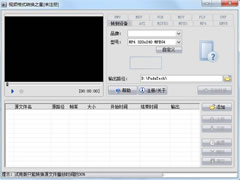
第一步 添加视频文件:在《视频格式转换之星》中点击“添加”按钮,在弹出的对话框中,选择要添加的视频文件后,点击“打开”,文件即可加入到当前目录之中。点击“上移”、“下移”可变更视频文件在列表中的顺序。
“重置”按钮是将已处理的视频文件重新加载,以便继续转换成其它格式;点击“删除”即可删除所选视频文件。
第二步 添加视频文件文件之后,点击“浏览”按钮即可对文件的输出路径进行设置。
注:文件默认输出路径为:“D:\FudaTech\”
第三步 点击左边的“播放/暂停”按钮,可以预览你所选择的视频文件。
第四步 选择输出设备,或者你所需要转换的视频格式(AVI、MJPEG、MPEG、MP4、RMVB、WMV、MKV、VOB、MOV、FLV、SWF),还可对所选格式的具体参数进行设置,设置时请参考相应的编码说明,错误的设置会造成视频文件无法生成: