Blender快速图形三维建模插件 Quick Shape 2026 v4.1.0 中文免费版 + 使用教程
软件大小:182KB
软件语言:英文软件
软件类别:应用工具
更新时间:2026-02-02 15:14:21
版本:v4.1.0 中文免费版 + 使用教程
应用平台:Windows平台
- 软件介绍
- 软件截图
- 相关软件
- 相关阅读
- 下载地址
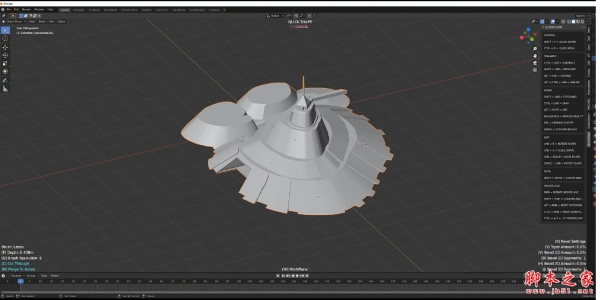
Blender快速图形三维建模插件Quick Shape 2026 v4.1.0中文免费版,是建模者的得力助手!它能极大提升三维建模效率,亮点众多。我超喜欢它的快速形状创建功能,以往手动一点点绘制复杂图形耗时又费力,用了这个功能后,只需简单操作就能快速生成各种形状,像球体、立方体等,大大节省了建模时间,再搭配使用教程,轻松上手!
只需要点击安装该插件,然后使用软件中自带的方框,圆形,套索,NGON或Metaball就能进行绘制,加快用户的建模速度。
支持Blender 2.83, 2.90.1, 2.91, 2.82, 2.93, 3.0, 3.1, 3.2, 3.2.1, 3.3.1, 3.4 4.0+
插件特性:
使用方框,圆形,套索,NGON或Metaball绘制
NGON,具有捕捉功能,徒手画图和Arc支持
绘制锥形/斜角形状
自动绘制和镜像每个绘制的形状
随机化深度以使形状变化
UV保持完整以进行建模
还有更多!
安装方法:
最近获得个blender的插件包不知道怎么安装了,后来发现原来安装blender的插件可以通过两种方式,可以直接把插件复制到对应的文件夹中,或者在用户设置中选择进行安装。
【安装方法一】
1.如果是zip压缩包,打开Blender软件,顶部菜单点击 编辑(Edit) → 首选项(Preference) → 插件(Add-ons) → 安装(Install) ,在弹出的窗口里选择插件zip文件安装
【安装方法二】 安装到软件目录盘(适合文件很大插件)
Win系统:把zip格式文件解压出来:把 解压出来的 文件夹 复制到Blender安装路径的addons目录里,如:
C:\Program Files\Blender Foundation\Blender\3.xx\scripts\addons
Mac苹果电脑系统:Macintosh HD>应用程序> Blender>Contents >Resources >3.*> scripts >addons
注:很多人能找到blender找不到Contents文件夹
解决方法:右键Blender“显示包内容”
打开Blender,在编辑-偏好设置-插件,-搜索插件关键词(搜索词要简短)即可看到安装的插件

-
Blender快速图形三维建模插件 Quick Shape 2026 v4.1.0 中文免费版 + 使用教程下载地址