Macsome Spotify Downloader(Spotify音乐转换器)v1.3.0特别安装版
软件大小:102MB
软件语言:英文软件
软件类别:应用工具
更新时间:2026-02-02 15:54:03
版本:v1.3.0特别安装版
应用平台:Windows平台
- 软件介绍
- 软件截图
- 相关软件
- 相关阅读
- 下载地址
Macsome Spotify Downloader是一款强大的Spotify音乐转换器,能以高音质快速下载Spotify音乐,还支持多种格式转换。我超喜欢它的批量下载功能,之前我想把喜欢的歌单全都下载下来,手动一首首操作太麻烦。有了这个功能,一键就能批量下载整个歌单,节省了大量时间和精力,让我能更畅快地享受离线音乐。
Macsome Spotify Downlaoder(Spotify音乐转换下载器) for Mac 苹果电脑版
软件安装及激活教程
因有激活补丁可能会有报毒提示,请使用前一定关闭杀软,解压密码:www.jb51.net
1、在本站点下载软件安装压缩包,解压并运行.exe安装程序
2、点击立即安装
3、稍等几秒即可完成安装,点击完成
4、如果此时启动软件,软件上方会出现试用字样,关掉软体
5、将软件包内fix文件夹内的替换补丁粘贴到软件安装目录里(默认C:\Program Files (x86)\Macsome\Macsome Spotify Downloader\resources\native)
6.如下图提示,点击"替换目标中的文件",激活到此结束(如果没有下图提示,有可能放错地方了,一定要看清楚目标地址)
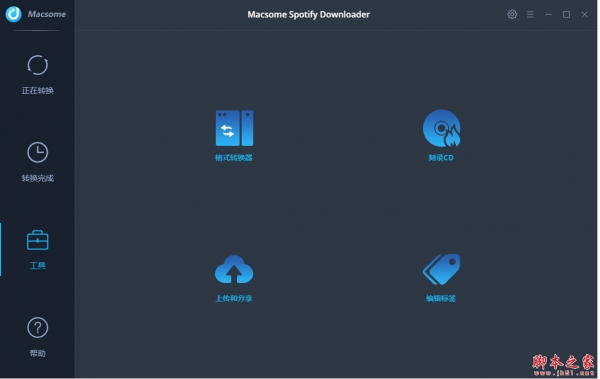
7、软件运行界面(可免费使用本软件啦)
软件功能
1、Spotify音乐下载器
Spotify Downloader是专业的Spotify音频下载器和Spotify音乐转换器,可以从Spotify下载歌曲和播放列表并将其转换为MP3,AAC,FLAC和WAV。这样,您可以在Sony PSP,Sony Walkman,iRiver,通用MP3播放器等上播放转换后的歌曲。
2、整理输出音乐库
在使用Spotify Downloader进行转换之后,用户可以保留ID3标签,例如主要信息。因此,用户不会烦恼大量音乐文件,因为在转换Spotify音轨时,用户将获得几乎所有ID3标签,包括标题,插图,艺术家,曲目号,以组织您的音乐库。
3、解锁Spotify歌曲或播放列表
Spotify Downloader可以帮助用户解密音轨中的保护并将其转换为MP3,AAC,FLAC和WAV音频格式,然后用户可以根据需要在各种音频播放器上播放这些已转换且不受保护的音频文件。
4、提供出色的输出质量
Spotify下载器旨在为用户带来出色的聆听效果,从而可以无损地保留下载的Spotify歌曲中Spotify音乐的原始质量。
为了保持原始音频质量,Spotify Downloader支持将Spotify音频文件和播放列表转换为保留100%原始质量的MP3,AAC,FLAC和WAV等纯格式。
5、超快速转换速度
记录速度非常快。并在录制时对输出文件进行编码。因此,转换过程确实非常快。
软件特色
支持将Spotify转换为MP3,AAC,FLAC,WAV
快速的转换速度和终身免费升级。
支持macOS 10.15 Catalina和最新的Spotify。
使用帮助
如何将Spotify音乐转换为MP3,AAC,WAV或FLAC格式
首先,双击以在Windows上启动Spotify Downloader,Spotify应用程序将同时自动打开。
步骤1、导入Spotify音乐和播放列表
单击“ +”按钮,您将看到一个弹出窗口,指示您在此处拖放歌曲或播放列表。打开Spotify应用程序,选择要转换的歌曲或播放列表,然后将它们拖到添加窗口。另外,您还可以将歌曲或播放列表的链接复制到剪贴板。
如果您不想转换某些歌曲,请单击“ 全部删除”按钮以从主面板中删除音乐。
步骤2、选择输出格式并调整设置
单击主界面上的“设置”按钮,然后将弹出一个窗口,您可以在其中设置输出格式,转换模式,输出质量等。在转换设置中,您可以选择输出格式为MP3,AAC,WAV或FLAC,转换模式(Spotify Record或YouTube下载)和输出质量(高320kbps,中256kbps,中192kbps或低128kbps)。
在“ 输出设置”中,您可以根据需要更改输出文件夹。如果不需要更改输出路径,则输出音频文件将保存在默认文件夹下。
步骤3、开始下载Spotify歌曲
只需单击“转换”按钮即可开始转换。转换后,您可以在历史记录文件夹或“已转换”面板中找到下载的Spotify歌曲。

-
Macsome Spotify Downloader(Spotify音乐转换器)v1.3.0特别安装版下载地址