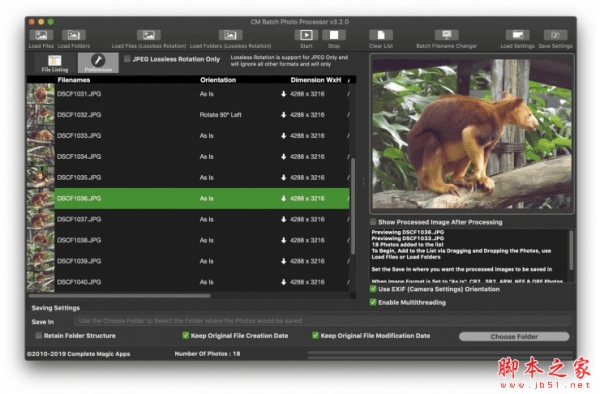
CM Batch Photo Processor(处理图片大小/重命名) Mac V3.6.7.3.564 苹果电脑版
软件大小:42.7MB
软件语言:英文软件
软件类别:应用工具
更新时间:2026-02-02 18:03:28
版本:v3.6.7.3.564 苹果电脑版
应用平台:Mac平台
- 软件介绍
- 软件截图
- 相关软件
- 相关阅读
- 下载地址
CM Batch Photo Processor Mac版是一款强大的图片处理软件,可以轻松处理图片大小和进行重命名。它支持批量操作,效率极高。我特别喜欢它的批量调整图片大小功能。以往我需要将一大堆图片压缩到特定尺寸,一张一张处理耗时又费力。有了它,能快速调整多图大小,瞬间就完成了任务,大大节省了我的时间,提高了工作效率!
软件特色
批量调整大小 (缩小和放大)
在保留图像比例长宽比的同时,将图像批量调整为固定尺寸的帧。批量文件重命名。包括一个基本的文件重命名功能,它可以标记前缀,后缀和一个流水号到输出的照片。
自动读取EXIF旋转设置并确定每张照片所需的旋转角度。
当在JPEG、3FR、ARW、CR2、CR3、HEIC、MEF、NEF、ORF、PEF、RAF、RW2、SR2和SRW格式之间转换时,EXIF信息将被复制到这些格式中并保存到支持的输出格式中。
照片的批量旋转
为照片添加文字标题,并支持透明化功能。为照片添加图像(PNG)水印,支持透明度和调整大小。
文本标题和水印对齐选项包括顶部(左、中、右)、中心(左、中、右)、底部(左、中、右)。对角线、垂直(左和右)TopDown和BottomUp也可用于文本标题。
批量效果操作,如油画、深褐色、均衡化、亮度、彩虹效果、水晶化、标准化、灰度、锐化、模糊、雕刻、太阳化、对比度和自动水平增强。
图像格式的批量转换
使用 "加载文件夹 "或通过拖放文件夹到应用程序中,批量导入照片文件夹。
支持导入JPEG、佳能RAW(CR2和CR3)、富士胶片RAW(RAF)、哈苏RAW(3FR)、高效图像文件(HEIC)(High Sierra及以上)、玛米亚RAW(MEF)。尼康RAW(NEF)、奥林巴斯RAW(ORF)、松下RAW(RW2)、宾得RAW(PEF)、索尼RAW(SR2和ARW)、单页TIFF、PNG、WEBP(无损和有损)和BMP照片。
支持的输出格式,JPEG, JPEG 2000, HEIC, 单页 TIFF, TIFF 48 Bit, PNG, WEBP (无损和有损) 和 BMP。
支持输出为48位色深TIFF格式。
当图像格式设置为 "原样 "且导入的文件为3FR、ARW、CR2、CR3、MEF、NEF、ORF、PEF、RAF、RW2、SR2和SRW时,输出文件将保存为48位色深TIFF。它可以通过一些简单的设置来实现所有这些功能,并且它的工作速度比你手动操作更快。
软件亮点
调整大小从来都不容易,因为它为您提供了多种方法,如按像素缩小大小、按像素升迁、按百分比调整大小和使用多种快速比率。
重命名功能允许您将前缀和后缀添加到现有文件名和/或包括自动生成的流水号。你可以在文件名的任何文本上加上标签,这样在不久的将来当你提到这些照片时,你就会知道它们是在哪里和什么时候拍摄的。
除了帮助您调整大小和重命名您的照片,CM批处理照片处理器可以帮助您旋转照片和添加额外的火花到您的照片通过其操作选项,其中一些包括锐化,模糊,油漆,负片,均衡器,棕褐色和灰度效果。
当你在iPad、iOS设备或DSLR上以横向模式拍照时,iPhoto中会显示为肖像模式,使用CM批处理照片处理器在几秒钟内将照片旋转到正确的方向。
CM批量照片处理器是一个伟大的工具,无论是专业和业余摄影师一样。对于任何处理照片的人来说,这无疑是一个方便的应用程序。
该应用程序包括一个全面的批量重命名模块,可以用来重命名照片,视频或任何类型的文件。它支持标记前缀、后缀、自定义文本和日期。内置的日期生成器允许您根据需要自定义日期。
注意事项
macOS Catalina (macOS 10.15) 已损坏无法打开解决办法:
打开终端(屏幕下方“小火箭”——“其他”——打开“终端”),在终端中粘贴下面命令:
sudo xattr -d com.apple.quarantine /Applications/xxxx.app
注意:/Applications/xxxx.app 换成你的App路径,或在输入 sudo xattr -d com.apple.quarantine 后将软件拖进终端,重启App即可。
MacOS 10.15 系统下,如提示“无法启动”,请在系统偏好设置-安全性与隐私-选择【仍要打开】,即可使用。
对于下载了应用,显示“打不开或者显示应用已损坏的情况”的用户,可以参考一下这里的解决办法《Mac打开应用提示已损坏怎么办 Mac安装软件时提示已损坏怎么办》。10.12系统之后的新的Mac系统对来自非Mac App Store中的应用做了限制,所以才会出现“应用已损坏或打不开的”情况。
用户如果下载软件后(请确保已下载完的.dmg文件是完整的,不然打开文件的时候也会出现文件损坏无法打开),在打开.dmg文件的时候提示“来自不受信用的开发者”而打不开软件的,请在“系统偏好设置—安全性与隐私—通用—允许从以下位置下载的应用”选择“任何来源”即可。新系统OS X 10.13及以上的用户打开“任何来源”请参照《macOS 10.13允许任何来源没有了怎么办 macOS 10.13允许任何来源没了怎么开启》
更新日志
版本 3.6.7
Updated the Underlying Framework

-
CM Batch Photo Processor(处理图片大小/重命名) Mac V3.6.7.3.564 苹果电脑版下载地址
相关软件
相关阅读
最新软件
-
CM Batch Photo Processor(处理图片大小/重命名) Mac V3.6.7.3.564 苹果电脑版
-
 iLok License Manager(许可证管理软件) for Mac V5.3.0 苹果电脑版
 -
 JPEXS Free Flash Decompiler(flash SWF反编译器) for Mac v11.3.0 苹果电脑版
 -
 渲染器插件Corona Renderer 6 for Cinema 4D R14-S24 正式汉化版(附破解教程)
 -
 WinHex v21.5 SR-1 中文绿色免费单文件版 64/32位
 -
 比伴陪玩(游戏陪练代练应用) for iphone v3.5.1 苹果手机版