QuarkCopyDesk 2020(图文编排软件) v16.0.1 安装完美版
软件大小:644MB
软件语言:英文软件
软件类别:应用工具
更新时间:2026-02-02 18:14:02
版本:v16.0.1 安装完美版
应用平台:Windows平台
- 软件介绍
- 软件截图
- 相关软件
- 相关阅读
- 下载地址
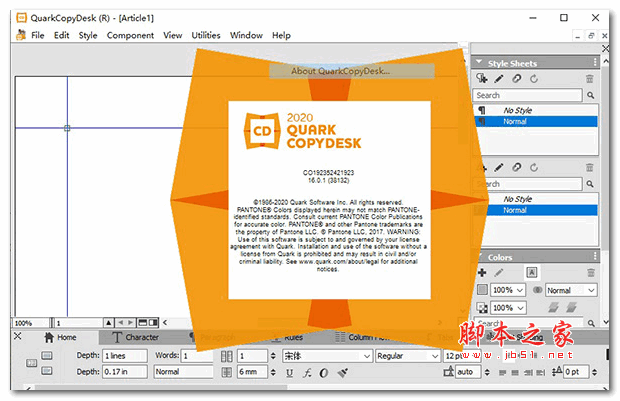
QuarkCopyDesk 2020是一款功能强大的图文编排软件,它以精准的排版和丰富的设计工具著称,能高效完成各类复杂的图文布局。我特别喜欢它的智能图文混排功能,之前我在处理一篇包含大量图片和文字的文档时,图文排版混乱,用了这款软件后,它能自动调整图文间距和大小,让整个页面看起来整齐又美观,大大节省了我的排版时间。
PS.此次为你带来的是QuarkCopyDesk 2020破解版,附带的破解补丁可完美激活软件,下文奉上了详细的安装破解图文教程,有需要的小伙伴们快来下载使用吧。
软件特色
1、文章设置:主要组件
创建主组件(包含标题,副标题,正文,标题等的商品组件模板),其中包含宽度,列数和装订线测量值。对主组件所做的更改将反映在基于该主组件的所有组件中。
2、内部字体控件和警告
固有字体是内置在字体系列中的独特字体样式,例如Times New Roman MT Std Bd。模拟字体是QuarkCopyDesk在没有可用的固有字体样式时由计算机生成的变体。QuarkCopyDesk显示警告图标,使您可以轻松识别模拟字体,以防止输出问题。
3、挂字符
悬挂字符可以是例如首字下垂,该首字垂悬在左侧文本空白处以进一步强调。
增强的文本和图形拖放
将文本和图形从文件系统直接拖到布局中。
直接从另一个应用程序拖动。
QuarkCopyDesk 2020破解版安装教程
1、下载解压,得到QuarkCopyDesk 2020源文件和破解补丁;
2、首先运行setup.exe开始安装,选择同意条款;
3、选择安装类型,这里选择免费试用类型;
4、选择软件安装路径,默认即可;
5、等待软件安装完成,点击finish退出引导;
6、将破解补丁QuarkCopyDesk 2020.exe复制到安装目录中替换,如图所示;
默认路径:C:\Program Files\Quark\QuarkCopyDesk 2020
7、将.config.resdata复制到以下路径替换,如图所示;
默认路径:C:\ProgramData\Quark\QuarkCopyDesk 2020
8、至此,QuarkCopyDesk 2020破解版软件成功破解,所有功能全面免费使用;
功能介绍
1、多视图
使用拆分视图以Galley,全屏或WYSIWYG视图或全部三个视图查看文章。在一个视图中编辑的内容将同时在其他视图中更新。每个视图都显示副本如何适合布局,以及行数,换行符和列换行符。拆分视图支持使用两个监视器。
QuarkCopyDesk连续显示设置不足或超出的数量,单词和行数以及列深度,以及锚定在文本组件中的图像的预览。
2、导入和编辑QuarkXPress支持的任何格式的图像
导入多种格式的图像,包括本地Photoshop®(.psd)和Adobe®Illustrator®(.ai)文件。并使用与QuarkXPress中相同的图像编辑功能来应用裁剪,缩放和旋转。
3、注释和重新标记
将电子注释直接放在文章文本中。即使将文章检入Quark Publishing Platform并导入QuarkXPress,Notes也会随文章一起传播。
使用红线跟踪修订并为生产团队和其他人员提供更改记录。您甚至可以查看对文章进行的插入和删除,以及更改内容的详细信息。
4、与行业标准的文字处理器兼容
QuarkCopyDesk包含用于与Microsoft®Word和其他常见文字处理格式交换文本的过滤器。
5、语言支援
QuarkCopyDesk支持12种用户界面语言:荷兰语,国际英语,美国英语,法语,德语,瑞士德语,意大利语,日语,波兰语,俄语,西班牙语和瑞典语。
菜单选项使用户可以选择在其特定区域版本中显示的用户界面(UI)语言。QuarkCopyDesk®Plus版本中包含所有UI语言。用户可以选择超过30种语言的字典和连字符。
6、双重激活/双重平台
您可以在辅助计算机(MacOS®或Windows®计算机)上安装QuarkCopyDesk的单用户许可证,以仅允许同时使用。要在第二台计算机上激活双重许可,只需在该计算机上安装QuarkCopyDesk。
使用说明
1、这个怎么运作
在Quark发布平台上使用QuarkCopyDesk
要使用QuarkCopyDesk,用户从计算机上启动Quark Publishing Platform客户端,然后选择要写入,编辑或查看的文件。他们可以检出并打开通过Quark Publishing Platform工作流程分配给他们的文件,或者他们可以搜索或浏览Quark Publishing Platform中的文件。
当用户打开文件时,他们会看到QuarkXPress布局的确切表示。但是,他们只能编辑设计者指定的页面特定元素。
用户可以编写新材料,编辑现有副本,更改标题,插入注释,放置照片以及处理图像(包括裁剪,图像旋转和基本照片编辑)。他们可以向QuarkCopyDesk文章中添加组件(例如标题,副标题或图形),并精确地放置副本。
用户可以保存文件并将其签回到Quark Publishing Platform,该平台将自动将其路由到工作流程中的下一个人。
2、将QuarkCopyDesk用作QuarkXPress的独立应用程序
只需单击几下,您就可以导出专门用于QuarkCopyDesk的QuarkXPress布局,并维护诸如样式表,文章几何以及连字符和对正的属性。在QuarkCopyDesk中打开文件后,编写者,审阅者和编辑者将看到QuarkXPress布局的确切表示。但是,他们将只能编辑由布局设计器指定为可编辑的页面区域。
他们可以编写或编辑故事,更改标题,放置照片,处理图像(应用裁剪和旋转),以及以无与伦比的精度将副本适合布局。当他们保存文件时,设计人员只需在QuarkXPress中执行导入,然后将QuarkCopyDesk中完成的工作直接合并到布局中即可!