Keyboard Layout Creator(键盘布局软件) v1.4 免费安装版
软件大小:10MB
软件语言:多国语言
软件类别:应用工具
更新时间:2026-02-02 18:39:26
版本:v1.4 免费安装版
应用平台:Windows平台
- 软件介绍
- 软件截图
- 相关软件
- 相关阅读
- 下载地址
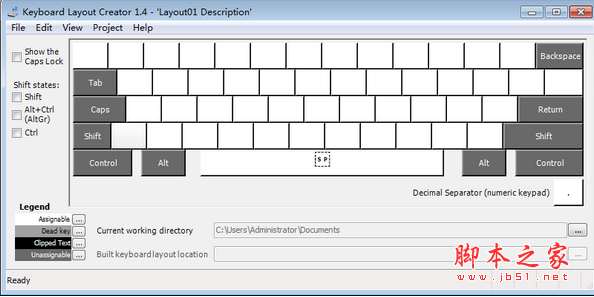
Keyboard Layout Creator是一款免费的键盘布局软件,版本为v1.4。它能让用户自由创建个性化的键盘布局,操作简单还支持多种格式。
我特别喜欢它的自定义键位功能。之前我有特殊的输入需求,常规键盘布局无法满足,用它我就能把常用的指令对应到特定的键上。这极大提高了我的输入效率,解决了我在输入操作上的难题,让工作更顺畅。
功能介绍
使用键盘输入一些特殊字符时会比较麻烦,比如Ⅰ、ē、×等,无法使用键盘直接输入它们,本文下面要讲述的就是如何创建自己的键盘布局,直接输入期望的文字。
Microsoft Keyboard Layout Creator是微软发布的用来创建键盘布局的工具,通过它我们可以自己定义一个键盘布局,修改键盘按键的输入字符。
使用方法
打开后,主界面会显示一个空键盘,点击白色背景的方块会弹出输入框,输入字符,点击ok。最后的效果就是,当在键盘上按下对应位置的按键时,会输出你设置的文字。
如果你想要完全重定义键盘布局的话,可以使用空键盘直接设置。如果不是,可以在已有键盘布局的基础上修改,点击上方工具栏的 File - Load Existing Keyboard,然后在弹出的窗口中选择常用的键盘,比如美式键盘。
载入已有键盘布局载入完成后,键盘布局就会变成所选择的键盘了。
选择的键盘布局点击白色背景方块可以直接修改,注意到左边的选择框了吗 ,Shift、Alt、Ctrl、Caps Lock。
特殊案件勾选它们,键盘布局会更新为它们激活时的状态,比如勾选Shift,键盘布局上的字母全部都变成了大写,此时修改方块上的字符,修改的就是按住Shift后输入的字符。
修改不同状态下的键盘布局Alt+Ctrl也可以作为键盘上右边的alt键。如上图所示,修改后,当按下Ctrl+Alt或者右边的Alt键,再按下键盘上对应位置的按键,就会输入我们修改后的字符。
修改全部完成后,可以点击上方的Project - Validate Layout进行验证是否有错误,也可以选择 Test Keyboard Layout,在弹出的窗口中实验修改后的效果。
点击Project - Properties,为我们的键盘输入一个名字,其它的选项可以按需要设置。
为键盘命名点击Project - Build DLL and Setup Pakage,为自定义键盘生成安装包。建议先点击File - Save Source File(As),将进行的项目保存,方便以后进行修改。保存项目后,以后需要修改时,可以使用Load Source File选项进行载入。
生成安装包生成完成后,点击是,会直接打开安装文件所在的目录,直接双击Setup.exe文件安装。
安装自定义键盘布局安装完成后重新启动,就可以看见我们的键盘布局了。
自定义键盘当需要输入设置的字符时,就切换到我们的键盘输入。自定义键盘可以通过控制面板随时卸载删除。
安装步骤
1、双击"MSKLC_v1.4.exe"进行安装
2、选择I agree
3、选择安装位置
4、点击next
5、等待安装完成
6、安装完成