VSCOCAM(PS调色滤镜插件) v1.0 免费版(附使用方法)
软件大小:22.9MB
软件语言:简体中文
软件类别:应用工具
更新时间:2026-02-02 19:13:38
版本:vSCOCAM(PS调色滤镜插件) v1.0 免费版(附使用方法)
应用平台:Windows平台
- 软件介绍
- 软件截图
- 相关软件
- 相关阅读
- 下载地址
VSCOCAM是一款强大的PS调色滤镜插件,免费版就拥有海量风格独特的滤镜,让照片调色变得轻松又高效。我超喜欢它丰富且细腻的色彩预设功能。之前我给一组风景照调色,用普通工具很难调出理想的复古色调,而VSCOCAM里有专门的复古风格滤镜,一键应用,照片瞬间有了复古质感,色彩过渡自然,帮我轻松解决了调色难题。
基本简介
VSCOcam官方版是一款简单化,专业化的ps调色工具,你可以通过这款扩展插件对照片进行后期的调色,VSCOcam官方版对于照片调色美化十分强大,这个PS插件整合了部分VSCO修图功能与滤镜,复杂的过程只需一键!VSCOcam最新版面板可以在PS上完美模拟VSCO色彩,让PS就能一键调出文艺清新胶片的VSCO色彩感觉,面板共137款滤镜,使用色彩查找真实模拟,不需借助PS动作,让调色从未如此简单!
软件特色
你可以通过这款扩展插件对照片进行后期的调色,VSCOcam官方版对于照片调色美化十分强大。
这个PS插件整合了部分VSCO修图功能与滤镜,复杂的过程只需一键!
VSCOCAM包括高光修复,锐化,阴暗修复等,拥有多种风格的滤镜可以选择。
功能介绍
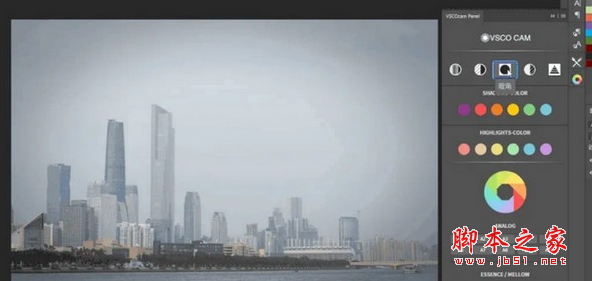
01.最上面是几个简便功能键,包括:灰曲线,高光修复,暗角,阴影修复,锐化。像下面我点击“暗角”键可以快速为照片添加暗角。其它效果可以自己去点一点试一试。
02.下面的分别为“阴影颜色”和“高光颜色”,只需要点击一下需要的颜色即可分别为照片的阴影部分和高光部分着色。
03.接下来是最重点实用的VSCO滤镜啦,点击VSCO的图标展开滤镜库,然后下面很多按键都是各种风格的滤镜,只需一点就可以完成调色,要是觉得自己选择的不合适,把右边的滤镜图层删掉或隐藏再点另一个滤镜就行啦。下面有很多种自己一个个试效果啦,不一定非要分类哪个适合人像哪个适合风景,看自己的喜好吧。
04.下面这个图标下也是一个滤镜库,里面效果也多种多样,但是调色原理有点不同,这个应该是通过动作预设实现的,点击之后等待的时间会更长一点,等调色动作完成效果也就出来了。
使用方法
我打开的尼康相机拍摄的nef格式的raw原片,在camera raw滤镜里,分析这张照片是过曝的,然后就需要调整。
在基本里拉低曝光度,为了让较亮的地方细节显示出来适当减高光,阴影适当提高一点,因为这个室外风格不需要太高的明暗对比,若是画面还是太亮就再把白色拉低一点,这些数值都应该根据照片实际情况调整,一般照片拍摄出来是比较准确的,细微调整一下就行。
然后,凸显简便之处的时候到了,直接点“打开图像”回到PS工作区里,然后点击打开VSCO面板,在里面选择合适的滤镜就行,要是还需要微调当然还是可以再次调出camera raw滤镜进行调整。
使用方法
我打开的尼康相机拍摄的nef格式的raw原片,在camera raw滤镜里,分析这张照片是过曝的,然后就需要调整。
在基本里拉低曝光度,为了让较亮的地方细节显示出来适当减高光,阴影适当提高一点,因为这个室外风格不需要太高的明暗对比,若是画面还是太亮就再把白色拉低一点,这些数值都应该根据照片实际情况调整,一般照片拍摄出来是比较准确的,细微调整一下就行。
然后,凸显简便之处的时候到了,直接点“打开图像”回到PS工作区里,然后点击打开VSCO面板,在里面选择合适的滤镜就行,要是还需要微调当然还是可以再次调出camera raw滤镜进行调整。