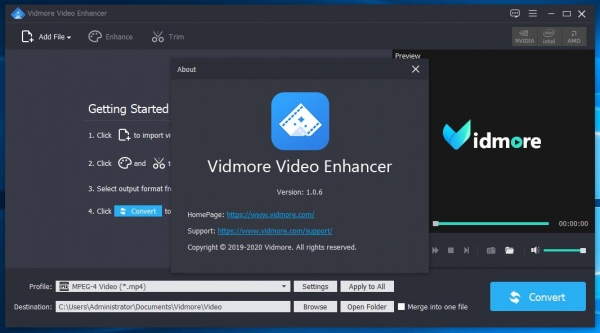
视频画质增强器 Vidmore Video Enhancer v1.0.6 安装版 附安装步骤
软件大小:37.76MB
软件语言:简体中文
软件类别:应用工具
更新时间:2026-02-02 20:08:37
版本:vidmore Video Enhancer v1.0.6 安装版 附安装步骤
应用平台:Windows平台
- 软件介绍
- 软件截图
- 相关软件
- 相关阅读
- 下载地址
Vidmore Video Enhancer v1.0.6是一款强大的视频画质增强器,它能显著提升视频清晰度,让模糊画面变得清晰锐利。我特别喜欢它的智能修复功能,之前我有一段老视频,画面不仅模糊还有噪点,使用这个功能后,视频的画质得到了极大改善,噪点减少,细节更丰富,就像给老视频注入了新生命,让我能更好地重温回忆。下面为大家附上安装步骤。
今天脚本之家小编给大家分享的是此款软件的特别安装版本,只需要简单的复制粘贴即可获得全部的功能,需要的朋友不要错过哦!
软件特征
提高视频质量:
作为一个综合性的视频增强程序,Vidmore视频增强器可以通过将视频分辨率从低到高、优化亮度/对比度/饱和度/色调等来大大提高视频质量,并且可以消除视频中的噪音,为您创建清晰的视频。如果你有一个不稳定的视频,Vidmore视频增强器可以为你减少视频抖动,帮助你产生更稳定的视频。
旋转/裁剪/修剪视频:
借助各种强大的编辑功能,您可以垂直或水平旋转视频,并通过剪切来剪切视频中不需要的部分。
向视频添加水印或合并视频:
如果你想给你的视频添加文本或水印,Vidmore视频增强器是你的首选。你可以添加任何文本或水印到你的个人视频。将多个视频合并为一个视频也很简单。
使用方法
使用方便,转换速度快
步骤1.将文件添加到程序
将视频文件添加到程序中,然后单击“ 增强”按钮进入新窗口。
第2步:提高视频质量
选择以下选项以提高视频质量:更高的分辨率,优化亮度和对比度,消除视频噪声并减少视频抖动。然后单击全部应用以应用设置。
步骤3.保存增强的视频文件
选择视频格式,然后单击“ 转换”按钮以获取增强的视频。
安装激活教程
1.在脚本之家下载解压完成后,双击“Setup.exe”开始安装软件;
选择安装语言,点击“OK”,如图
2.进入Vidmore Video Enhancer视频画质增强器的安装向导;如图
3.勾选"我接受此协议",点击next,如图
4.勾选"创建桌面快捷方式",如图
5.点击安装,如图
6.等待安装完成,如图
7.Vidmore Video Enhancer视频画质增强器安装完成后,先不要运行软件,等待安装其他补丁,如图
8.在安装免费文件前,首先要打开软件的安装目录,如果忘记软件的安装目录,请返回到桌面,找到软件的桌面快捷图标,并右键点击图标,出现弹窗后选择“打开文件位置”即可获得文件安装目录。如图
9.打开"fix"文件夹,将里面的所有文件复制到软件安装目录,如图
10.选择“替换目标中的文件”,安装完成,如图
语言设置教程
此款软件暂时不支持中文,但是此款软件使用简单,大家稍微用点心即可完美掌握。
点击右上角的三条横---language---选择需要的语言即可,如图

-
视频画质增强器 Vidmore Video Enhancer v1.0.6 安装版 附安装步骤下载地址