PassFab for ISO(ISO刻录工具) v1.0.0 官方版
软件大小:12.4MB
软件语言:简体中文
软件类别:应用工具
更新时间:2026-02-02 22:56:46
版本:v1.0.0 官方版
应用平台:Windows平台
- 软件介绍
- 软件截图
- 相关软件
- 相关阅读
- 下载地址
PassFab for ISO 官方版是一款优秀的 ISO 刻录工具,它操作简便,能高效地将 ISO 文件刻录至光盘、USB 驱动器等介质。我特别喜欢它的“快速验证刻录结果”功能。之前用其他刻录工具,刻完盘也不确定是否成功,还得花时间自己测试。有了 PassFab for ISO,它能自动快速验证,刻好马上就知道是否成功,大大节省了时间和精力,让刻录工作更省心。
功能介绍
烧录USB / CD / DVD的可开机磁碟-简单快速。
直接下载iso文件
从本地电脑引入ISO文件
将ISO文件文件刻录到预期的CD,DVD,USB驱动器,移动硬盘等。
支持2种分区类型和3种文件系统-灵活可靠。
2种分区类型。MBR和GPT
3种文件系统。FAT,FAT32和NTFS
ISO图像的多国语言。英语,法语,日语等
在各种情况下工作-亲切与专业。
将ISO文件刻录到可启动的CD / DVD / USB上。
升级/降级操作系统
因病毒攻击,分区问题或系统故障而重新安装操作系统。
要使你喜欢的操作系统在USB中便携(U盘,记忆棒和笔式驱动器)。
使用方法
步骤1:下载或导入ISO文件
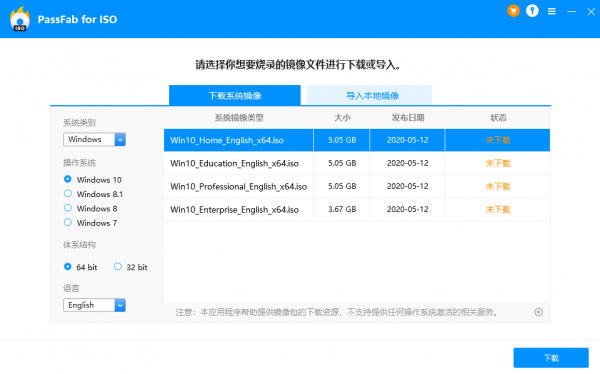
安装并启动PassFab for ISO。您将看到主界面。选择一个Windows系统ISO文件并下载。
选择一个windows系统iso文件并下载,创建一个可启动的磁盘。
同时,你也可以通过点击导入文件来导入自己的ISO文件。
注:PassFab for ISO只提供下载资源,不支持Windows操作系统激活。
第二步:选择USB/CD/DVD
插入你的U盘或CD/DVD,然后选择它。这里我们选择USB为例。然后,在磁盘分区类型选项中,选择一个。然后点击刻录按钮。
小贴士 如果不知道自己的磁盘分区类型,可以选择推荐的默认磁盘分区类型。或者点击界面下方的链接,知道是什么磁盘分区。
会弹出一个窗口,提醒你USB中的所有数据都会被删除,点击 "是 "确认。
第三步:将ISO文件刻录到磁盘上
烧录ISO文件需要一定时间,请等待。
现在,你已经成功创建了一个可启动的磁盘!