vue.js devtools(chrome浏览器调试插件) v6.6.1 免费版(附使用教程)
软件大小:1.95MB
软件语言:简体中文
软件类别:应用工具
更新时间:2026-02-03 02:34:58
版本:vue.js devtools(chrome浏览器调试插件) v6.6.1 免费版(附使用教程)
应用平台:Windows平台
- 软件介绍
- 软件截图
- 相关软件
- 相关阅读
- 下载地址
Vue.js Devtools是Chrome浏览器的一款强大调试插件,能助力开发者轻松调试Vue.js项目。它最大亮点是为Vue开发调试带来极大便利,能显著提升开发效率。
我特喜欢它的组件树查看功能。之前调试复杂项目时,组件关系错综复杂,定位问题困难重重。有了这个组件树查看功能,就像有了一张清晰的地图,能快速查看组件层级结构,轻松找到问题组件,快速解决问题,节省了大量调试时间。
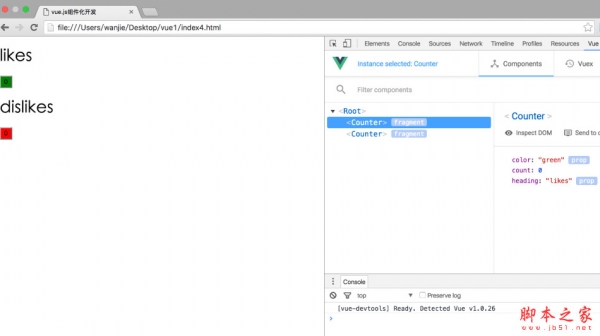
由于vue是数据驱动的,所以这就存在在开发调试中查看DOM结构并不能解析出什么,通过该插件,用户可以很轻松的对数据结构进行解析和调试,能够在侧边栏窗格中的页面中检查代码并进行调试,可以方便查看state、mutaitons、action等信息,还可记录路由的变化,以及路由相关信息等等,可谓是前端开发必备工具!
功能特点
1、性能
与路由选项卡一样,性能选项卡也是一个新增功能。此选项卡由两部分组成,“每秒帧数”和“组件渲染”。
第一个选项卡“每秒帧数”显示一个实时源图表,其中包含应用程序的当前fps。这可用于查找减慢应用程序速度的某些操作或组件。
2、设置
将显示密度更改为更紧凑的布局
规范化组件名称(my-component将变为MyComponent)
更新主题 - 打开或关闭新的黑暗主题选项
3、路由
Routing选项卡是devtools套件的全新选项。这里有两个不同的视图,“历史记录”和“路径”,可以通过单击“路由”选项卡标题进行交换。
安装教程:
1、下载得到vue.js devtools crx文件;
2、从设置->更多工具->扩展程序 打开扩展程序页面,或者地址栏输入 Chrome://extensions/ 按下回车打开扩展程序页面;
3、打开扩展程序页面的“开发者模式”;
4、将crx文件拖拽到扩展程序页面,完成安装;
用户还可以通过Chrome扩展管理器找到已经安装的插件,点击在文件夹中显示,双击“xxx.crx”
5、将本地的vue项目跑起来后,在浏览器打开你的项目,打开开发者模式,你会看见地址栏下边多出了vue选项。
vue devtools使用教程
1、下载好后进入vue-devtools-master工程 执行cnpm install,下载依赖,然后执行npm run build,编译源程序
2、编译完成后,目录结构如下
3、修改shells目录下的mainifest.json 中的persistant为true
位置:C:\Users\Administrator\AppData\Local\Google\Chrome\User Data\Default\Extensions\ljjemllljcmogpfapbkkighbhhppjdbg\6.0.0.2_0
4、打开谷歌浏览器的设置--->扩展程序,并勾选开发者模式,将刚刚编译后的工程中的shells目录下,chrome的整个文件夹直接拖拽到当前浏览器中,并选择启用,即可将插件安装到浏览器
5、打开一个已有的vue项目,我们以todolist项目为例,运行项目,然后在浏览器中--->设置--->更多工具--->开发者工具,进入调试模式
6、安装完插件后,将会看到多了vue一栏,选择vue,就可以在调试vue项目的过程中查看相应的组件等

-
vue.js devtools(chrome浏览器调试插件) v6.6.1 免费版(附使用教程)下载地址