mpp文件查看工具Steelray Project Viewer 2020 v2020.07.93 安装免费版(附安装教程)
软件大小:84MB
软件语言:英文软件
软件类别:应用工具
更新时间:2026-02-03 03:05:39
版本:viewer 2020 v2020.07.93 安装免费版(附安装教程)
应用平台:Windows平台
- 软件介绍
- 软件截图
- 相关软件
- 相关阅读
- 下载地址
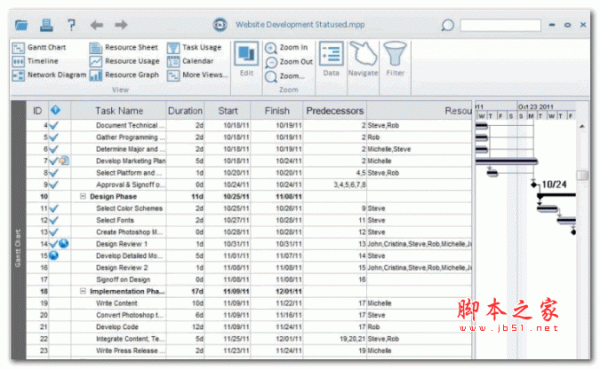
Steelray Project Viewer 2020 v2020.07.93是一款强大的mpp文件查看工具,免费安装且附带详细教程。它亮点在于能精准、高效查看mpp文件内容。我超喜欢它的项目进度可视化功能。以往查看项目进度,对着密密麻麻的数据头疼,根本抓不住重点。有了这个功能,通过直观的图表,能快速清晰了解项目各阶段进展,轻松把握项目整体状况。
ps:小编本次带来的是Steelray Project Viewer 2020版,内附注册机可以完美安装软件,让用户可以使用全部功能,其详细的安装教程可参考下文操作,亲测有效,有需要的朋友可放心下载。
软件安装教程:
1、在本站下载解压,后得到Keygen注册机和Steelray Project Viewer 2020原程序。
2、双击安装,默认语言为英语,点击OK进行下一步。
3、勾选安装协议。
4、选择安装目录。
5、创建桌面快捷方式。
6、安装完成,记住不要勾选打开运行,直接退出导向即可。
7、运行注册机,输入用户名字和邮箱,选择Steelray Project Viewer,点generate生成注册码。
8、将生成的信息输入到软件中,点击即可完成激活。
9、以上就是本次Steelray Project Viewer 2020版的软件安装教程,希望能对用户有帮助。
软件特色
1、企业就绪
在项目时间表最大的行业(例如航空航天/国防,建筑)中,客户使用Steelray Viewer。
2、增强印刷
打印前预览所有页面,一页或实际尺寸,缩放并查看对输出的影响,控制页面大小和方向以及页眉数据。比在Project中打印更容易。
3、时间表搜寻
使用第一个集成到项目查看器中的搜索引擎,快速找到所需的内容,搜索任务信息,资源名称和日期。
4、平台就绪
从Microsoft Project 98到Project 2019打开Microsoft Project文件,打开Primavera P6 .XER文件。
5、一键式导航
单击任务,然后查看详细信息,选择一个资源名称,您将看到该资源的分配,单击一个日期,查看开始,完成和进行中的日期。
6、易于使用
对原始版本(不是Microsoft Project或Primavera的克隆)的改进,为所有需要它的人简化项目数据。
更新日志
Steelray Project Viewer 2020更新日志
1、改进:更新至最新的mpxj库,版本8.0。
2、错误修复:选中“突出显示”复选框时未触发计划过滤。
3、错误修复:某些计划未显示列上下文菜单。

-
mpp文件查看工具Steelray Project Viewer 2020 v2020.07.93 安装免费版(附安装教程)下载地址