联想BitLocker辅助工具 v1.2.21.426 官方安装版
软件大小:5.15MB
软件语言:简体中文
软件类别:应用工具
更新时间:2026-02-03 04:06:44
版本:v1.2.21.426 官方安装版
应用平台:Windows平台
- 软件介绍
- 软件截图
- 相关软件
- 相关阅读
- 下载地址
联想BitLocker辅助工具v1.2.21.426官方安装版,是一款为联想设备量身打造的数据加密利器。它能让你轻松管理BitLocker加密功能,操作便捷又安全。我超喜欢它的自动备份恢复密钥功能。之前我自己手动备份密钥时总会出错,导致加密磁盘解锁困难。有了这个功能,它会自动将密钥备份到指定位置,需要时能快速恢复,大大节省了时间,也避免了数据丢失风险。
使用步骤:
双击运行“BitLocker辅助工具.EXE”,可能出现的用户账户控制提示,请选择“是”。如图1:
图1
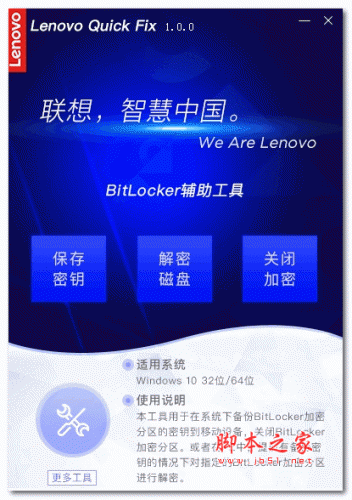
BitLocker辅助工具操作首页。如图2:
图2
点击“保存密钥”按钮会提示选择加密分区,如图3:
图3
选择加密分区后会提示文件保存的位置,如图4:
图4
点击确认即可保存密钥文件,提示保存成功,如图5:
图5
保存好的密钥文件内容,如图6:
图6
注意:最后一行即为解密磁盘的密钥。
在Windows PE下点击“解密磁盘”会提示选择要解密的分区,如图7:
图7
点击确认后会提示输入密钥(即保存的密钥文件最后一行),如图8:
图8
输入保存的密钥点击确认即可解密磁盘,提示解密成功,如图9:
图9
点击“关闭加密”会提示选择要关闭加密的分区,如图10:
图10
默认勾选所有加密分区,选择要关闭加密的分区后点击确认即可关闭加密,提示关闭成功,如图11:
图11
若您的电脑还有其他疑难问题可通过工具操作页面上的“更多工具”按钮获取我们更多其他工具的详情!如图12:
图12
最后,在操作完成后点击工具操作页右上方的X可关闭该工具,若需要其他解决方案可点击“更多方案”获取!如图13:
使用注意:
注意:密钥不能备份到加密磁盘。本工具不是破解工具,解密必需有密钥才能进行。