Vidmore Screen Recorder(录屏软件) for Mac V1.0.18.1985 苹果电脑版
软件大小:20.8MB
软件语言:英文软件
软件类别:应用工具
更新时间:2026-02-03 04:12:13
版本:vidmore Screen Recorder(录屏软件) for Mac V1.0.18.1985 苹果电脑版
应用平台:Mac平台
- 软件介绍
- 软件截图
- 相关软件
- 相关阅读
- 下载地址
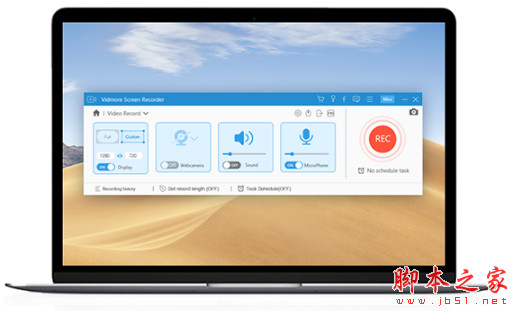
Vidmore Screen Recorder for Mac是一款专为苹果电脑打造的强大录屏软件。它功能丰富,支持高清录制,能满足多种录屏需求。我超喜欢它的定时录制功能,之前我要录制一个特定时间开始的线上讲座,但又怕错过,有了这个功能,我提前设置好时间,它就能自动开始录制,讲座结束还能自动停止,帮我轻松解决了时间安排上的难题,再也不用担心错过重要内容啦。
Vidmore Screen Recorder(录屏软件) 免费安装版
软件特色
适合任何场合的最佳屏幕录制软件
Vidmore Screen Recorder可以在任何时候捕捉任何屏幕。无论你想记录电脑屏幕、精彩的游戏、网络摄像头视频、在线讲座、喜爱的音乐,或者只是保存一张截图。
一款人人都能使用的屏幕录像机
Vidmore Screen Recorder是一款功能强大的屏幕捕捉软件,让每个人都能创造自己的视频或音频杰作。它对全新的用户和有经验的vlogger、游戏玩家、讲师以及视频创作者都很友好。
选择区域选择区域
记录你的全屏或选择你想记录的区域。
实时绘图实时绘图
为您的录音或截图添加文字、箭头和形状。
鼠标特效鼠标特效
录制时增加鼠标点击和鼠标区域效果。
设置视频质量设置视频质量
设置输出视频格式、视频编解码器和视频质量。
定时录音定时录音。
设置任务名称、开始时间、结束时间和持续时间。
录制后选择剪辑的开始和结束时间。
录制GIF录制GIF
设置输出视频或截图格式为GIF文件。
设置热键设置热键
设置开始记录、暂停记录、屏幕捕捉等热键。
注意事项
macOS Catalina (macOS 10.15) 已损坏无法打开解决办法:
打开终端(“启动台”—“其他”),输入以下命令,回车:
sudo xattr -d com.apple.quarantine /Applications/xxxx.app
注意:/Applications/xxxx.app 换成你的App路径,或在输入 sudo xattr -d com.apple.quarantine 后将软件拖进终端,重启App即可。
MacOS 10.15 系统下,如提示“无法启动”,请在系统偏好设置-安全性与隐私-选择【仍要打开】,即可使用。
对于下载了应用,显示“打不开或者显示应用已损坏的情况”的用户,可以参考一下这里的解决办法《Mac打开应用提示已损坏怎么办 Mac安装软件时提示已损坏怎么办》。10.12系统之后的新的Mac系统对来自非Mac App Store中的应用做了限制,所以才会出现“应用已损坏或打不开的”情况。
用户如果下载软件后(请确保已下载完的.dmg文件是完整的,不然打开文件的时候也会出现文件损坏无法打开),在打开.dmg文件的时候提示“来自不受信用的开发者”而打不开软件的,请在“系统偏好设置—安全性与隐私—通用—允许从以下位置下载的应用”选择“任何来源”即可。新系统OS X 10.13及以上的用户打开“任何来源”请参照《macOS 10.13允许任何来源没有了怎么办 macOS 10.13允许任何来源没了怎么开启》

-
Vidmore Screen Recorder(录屏软件) for Mac V1.0.18.1985 苹果电脑版下载地址