佳能Canon PIXMA TS3352 打印机驱动 v1.0 官方安装版
软件大小:86.0MB
软件语言:简体中文
软件类别:应用工具
更新时间:2026-02-03 04:35:54
版本:v1.0 官方安装版
应用平台:Windows平台
- 软件介绍
- 软件截图
- 相关软件
- 相关阅读
- 下载地址
佳能Canon PIXMA TS3352打印机驱动 v1.0官方安装版,专为该型号打印机量身打造,确保打印机稳定高效运行。我超喜欢它的智能识别功能,当连接不同设备时,它能迅速识别并适配,无需手动繁琐设置。之前用其他驱动,连接新设备总出问题,打印断断续续。有了这款驱动,解决了连接适配难题,让打印变得顺畅又省心,大大提升了工作效率。
佳能ts3352安装方法:
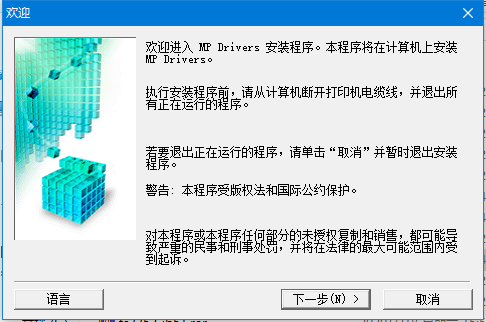
1、在本站下载佳能ts3352打印机驱动,解压以后双击运行md__-win-ts3300-1_00-ea34_2.exe
2、选择安装语言,默认点击下一步
3、同意许可协议
4、选择安装功能
5、点击安装,安装完成产品就能够正常使用了
常见问题
安装过程中,没有发现连接的打印机,该怎么办?
重新插拨打印机的USB电缆,把打印机的电源关了再开,要是还解决不了往下看
1.检查 USB 电缆是否已被牢固地插入计算机和打印机上的 USB 端口中
2.确认打印机已插上并打开电源
3.在 我的电脑 或 计算机 上点右键选管理——>设备管理器 打开后重新插拨USB电缆 这时窗口会刷新,看是否检测到新硬件。
(能检测到重新运行安装程序,检测不到换条USB线或换其它端口再试)
4.拔下其他 USB 设备: 如果您的电脑上连接了多个 USB 设备(如其它打印机),则电脑可能无法为 USB 端口供给足够的电源,从而无法检测到所有 USB 设备。 拔下不使用的其它 USB 设备。
5.确认所装的驱动支持您的打印机型号
6.把打印机接到 其它电脑上试试,不行联系客服。
打印机驱动安装后不能打印怎么办?
能装驱动不能打印我们可以通过以下几个方面来检查。
一、连接问题:
从最基本的开始,首先检查打印机与连接是否有问题(连接打印机的打印线最好是接到主机背面),其次看下打印机的电源是否开启,上面的电源指示灯是否有亮。这里就不多说了。
二、端口问题:
如果打印机的连接没有问题那么接下来我们可以看下打印机的端口设置是否正确。
以Win 7系统为例跟大家介绍下打印机端口的查看及修改方法
Win7系统 点击 开始——设备和打印机(打开控制面板也可以找到设备和打印机),在打印机上面点右键,选“打印机属性”,选择USB00x开头的空端口,然后点确定就可以了。
注意事项
1. 系统最好是没有安装过打印机驱动,有如之前安装过请先删除,保证Print Spooler服务启动
2.当前系统在安装打印驱动前最好先重启下,然后退出所有的杀毒软件
3. 打印机保持开机,无故障灯亮。USB线先不要接,等安装程序提示插线的时候再插
4.如果是网络打印机:安装驱动前,要插好网线,再执行安装程序,选择网络接连(LAN连接),安装完成后如果不能打印重启一下电脑再测试.
5.无线打印机应先连好无线网络再进行驱动安装.