
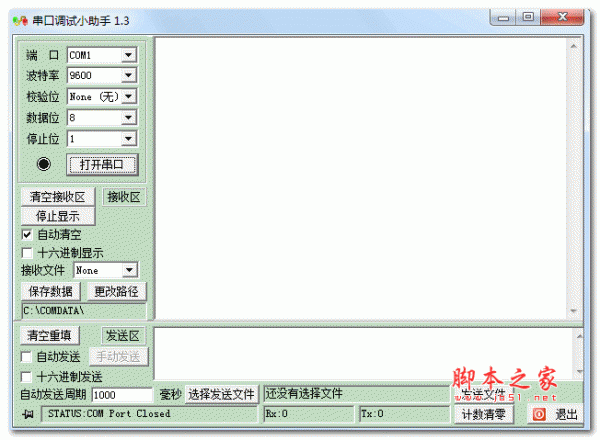
串口调试小助手 v1.3 绿色免费版
软件大小:191KB
软件语言:简体中文
软件类别:应用工具
更新时间:2026-02-03 09:13:00
版本:v1.3 绿色免费版
应用平台:Windows平台
- 软件介绍
- 软件截图
- 相关软件
- 相关阅读
- 下载地址
串口调试小助手 v1.3 绿色免费版是一款实用的串口调试工具,无需安装,即下即用,免费无负担。我特别喜欢它的自动发送功能,以往调试时,需手动不断发送指令,费时又费力。有了这个功能,设置好发送间隔和内容后,它就能自动循环发送,大大节省了时间和精力,让串口调试变得高效又轻松,是工程师和开发者的好帮手。
使用教程
1、连接:将ch340连接到电脑的USB接口上,这是买的一个ch340模块,网上十几块都可以得到。
2、检查:找到电脑的”设备管理器“: 打开开始菜单,找到“计算机”;
3、检查:找到电脑的”设备管理器“: 单击右键在下拉菜单中选中“设备管理器”。
4、检查:找到电脑的”设备管理器“ 在电脑的“设备管理器”中查看是否有相应的硬件连接。 如果没有我们往往要下载ch340的硬件驱动,可以百度搜索一下,有很多的这样的驱动,任意下载一个安装后,在连接上就可以了。 如果正确连接应该有一下的结果。
软件功能
1、自定义波特率。波特率列表上选择"Custom",列表框将由只读变为可写,直接输入你想要的波特率 ;当再选择其他内定的波特率时,列表框会恢复为只读的状态。
2、自动获取串口列表
3、发送编辑区快捷键:
4、接收区中文字符的显示
5、将接收到的十六进制数据保存为二进制格式,用于接收文件。
6、避免接收大量数据时程序失去响应
软件快捷键
ALT+A 发送所有内容'
ALT+S 发送光标所在行的数据'
ALT+D 发送光标所在行的数据,并发送回车换行
ALT+C 清空发送区
软件新功能
1、可以动态修改串口的参数
2、采用线程方式来发送文件
、用循环队列来接收数据,同时用线程来显示数据,避免接收大量数据时程序无响应
4、修正1.2版本不能打开COM10以上的串口
常见问题
一、串口调试小助手怎样更换数据的路径?
1、打开串口调试助手的软件界面
2、在左边编辑栏中找到更换路径
3、点击选择自己的预先设想的路径
二、如何使用串口调试助手ComTone调试串口
1、串口打开后,可随时修改通讯参数,只需要按一下应用
2、设置“输入HEX”,则用户输入数据看作16进制字节,不区分大小写,接收的会显示为16进制HEX格式;如果设置“输入ASC“则用户输入数据看作ASCII字符,接收的也会显示为ASCII字符;
3、选中“回车发送”,输入区内按回车相当于按发送按钮,如想输入多行,可用Ctrl+回车;不选中,则输入区内可用回车分行
4、设”CRC校验“,加入了16位CRC校码放到每次发送的字节数的最后两位
5、用户输入(从串口输出)的数据显示为绿色,从串口输入的数据显示为蓝色
6、如果显示框中的数据太多了,想清除的话,可以点”清空显示“来清屏”
7、如果需要保存当前配置,以便后面接着使用同样的配置,可以点”保存参数“,这样以且打开就可以使用默认的配置项了
三、如何发送多条字符串
1、打开串口调试助手工具
2、然后配置串口号、波特率、数据位、停止位等串口信息
3、配置好后就可以打开串口了
4、然后点“扩展”功能,通过这个来设置要发送的多条字符串数据。
5、如下图所示,在右侧框中填写要发送的字符串。
6、如果是要以HEX的格式发送,则勾选前面的HEX选项即可。
7、如果想自动循环发送多个字符串,则勾选下图所示中的选项即开始自动发送串口数据了。
8、如果不使用该软件时,点下图所示的按钮来关闭串口,以免占用串口,使得其他软件无法使用该串口。
四、如何将接收文件设置为二进制
1、打开助手界面
2、在左边界面找到接收文件
3、点开下拉键,选择二进制
更新日志
串口调试小助手 v1.3更新说明
1、可以动态修改串口的参数
2、采用线程方式来发送文件
3、用循环队列来接收数据,同时用线程来显示数据,避免接收大量数据时程序无响应
4、修正1.2版本不能打开COM10以上的串口

相关软件
相关阅读
最新软件



猜您喜欢
-
 Foobar20001.3.11 Beta 1 官方版
 -
 Boxoft Free MP4 to MPG Converter 1.0.0.0 官方版
 -
 TP-Link普联TL-SG3210 V1交换机固件130507标准版
 -
 Valentina for C++ For Linux 32 RPM6.2.6
 -
 抬手唤醒app(手机系统工具)v3.5.3安卓手机版
 -
 Canon佳能 iC MF3222多功能激光一体机驱动2.40 For Win2000/XP
 -
 Graphic Drivers For Windows Vista Utility6.6
 -
 Virtual Serial Port Kit5.5.1
 -
 AE/PR时间映射帧混合紊乱扭曲视觉特效插件 Time Bend V1.0.1 汉化免费版









