Revit2021族库及样板离线包 中文免费完整版(附使用教程)
软件大小:1.3GB
软件语言:简体中文
软件类别:应用工具
更新时间:2026-02-03 12:02:51
版本:vit2021族库及样板离线包 中文免费完整版(附使用教程)
应用平台:Windows平台
- 软件介绍
- 软件截图
- 相关软件
- 相关阅读
- 下载地址
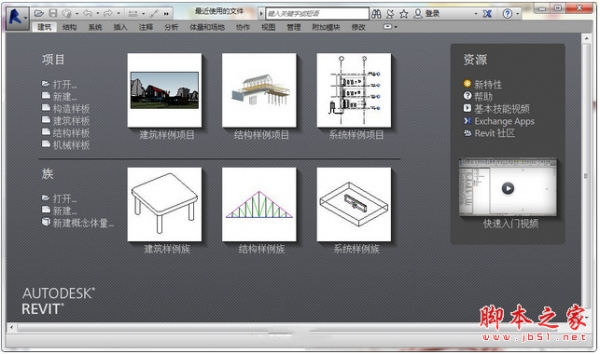
Revit2021族库及样板离线包中文免费完整版,拥有丰富族库和实用样板,无需联网就能使用,还附带使用教程,超贴心!我特别喜欢它丰富的族库功能,以往做建筑设计时,常常要花大量时间去网上找合适的模型资源,既麻烦又容易遇到版权问题。有了这个离线包的族库,里面现成的各种模型直接能用,大大节省了我的设计时间,提高了工作效率。
产生原因
1、断网或者网络不稳定环境下安装Revit
2、Revit配置安装界面中取消勾选“Autodesk Revit Content Librabries”
使用教程
1、下载离线包,运行族库文件:RVT2021_CHS_Libraries.exe,解压,默认安装的路径为:C:ProgramDat/aAutodesk/RVT 2021
2、自解压包RVT_2021_CHS_FamTemplates_Templates,其中包含族样板文件和项目样板文件。
默认安装的路径为:C:\ProgramData\Autodesk\RVT 2021
这个路径与软件中的默认路径是对应的,如果保持默认路径安装,那么打开Revit之后不用重新指定路径。
如果有出现是否替换的提示直接选择“Yes to all”,没出现请略过此步骤。
3、两个自解压包都解压加载完成后,打开Revit软件,点击左上角的“文件”→点击“选项”
4、选择“文件位置”
点击绿色的加号可以添加新的项目样板的路径,或者点击已有路径后边三个小点的符号可以修改该路径。
需要注意的是,最终需要选择到具体的文件,比如选择建筑样板,就必须选择DefaultCHSCHS再点确定。
指定的时候,默认的路径为:C:\ProgramData\Autodesk\RVT 2021\Templates\China\XXX.rte
蓝色部分为安装离线包时指定的路径,红色部分为该路径下项目样板文件存放的路径。
比如,安装路径为:D:\Autodesk\RVT,那么新路径为:D:\Autodesk\RVT\Templates\China\XXX.rte
各个项目样板的含义如下:
Construction-DefaultCHSCHS(构造样板)
DefaultCHSCHS(建筑样板)
Structural Analysis-DefaultCHSCHS(结构样板)
Mechanical-DefaultCHSCHS(机械样板)
Systems-DefaultCHSCHS(系统样板)
Plumbing-DefaultCHSCHS(管道样板)
Electrical-DefaultCHSCHS(电气样板)
5、族样板文件默认路径设置
点击“族样板文件默认路径”指定族样板文件所在的文件夹。
指定的时候,默认的路径为:C:ProgramDataAutodeskRVT 2021Family TemplatesChinese
蓝色部分为安装离线包时指定的路径,红色部分为该路径下族样板文件存放的路径。
比如,安装路径为:D:AutodeskRVT,那么新路径为:D:AutodeskRVTFamily TemplatesChinese
6、族库默认路径设置
点击“放置”指定族库文件所在的文件夹。
点击绿色的加号可以添加新的族库的路径,或者点击已有路径后边的三个小点的符号可以修改该路径。
指定的时候,默认的路径为:C:ProgramDataAutodeskRVT 2021LibrariesChina
蓝色部分为安装离线包时指定的路径,红色部分为该路径下族库文件存放的路径。
比如,离线包安装路径为:D:AutodeskRVT,那么新路径为:D:AutodeskRVTLibrariesChina