Intel英特尔无线bluetooth(R)驱动 v17.1.1529 官方安装免费版
软件大小:6.06MB
软件语言:简体中文
软件类别:应用工具
更新时间:2026-02-03 12:40:11
版本:v17.1.1529 官方安装免费版
应用平台:Windows平台
- 软件介绍
- 软件截图
- 相关软件
- 相关阅读
- 下载地址
Intel英特尔无线Bluetooth(R)驱动 v17.1.1529官方安装免费版,是一款能显著提升蓝牙设备连接稳定性与性能的驱动程序。它支持多种蓝牙协议,可让蓝牙设备快速配对。我特别喜欢它的智能优化功能,以前我的蓝牙鼠标经常出现卡顿、连接不稳定的状况,用了这款驱动后,它能自动根据设备和环境优化连接,鼠标使用起来顺滑无比,彻底解决了卡顿问题。
支持设备
英特尔无线Bluetooth官方版支持设备列表:
Intel Dual Band Wireless-AC 7265
Intel Dual Band Wireless-AC 3165
Intel Dual Band Wireless-N 7265
Intel Wireless-N 7265
安装步骤
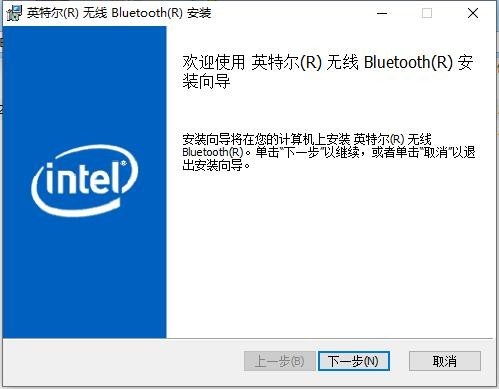
1、在本站下载英特尔无线Bluetooth后,在电脑本地得到一个压缩包,软件解压,解压完成后双击.exe文件进入软件安装界面,点击【下一步】继续
2、进入英特尔无线Bluetooth安装协议,您可以先阅读协议中的内容,阅读完成后勾选【我接受...】然后点击【下一步】。
3、选择英特尔无线Bluetooth安装类型,您可以自行选择,选择完成后点击【下一步】。
4、小编选择的是【自定义】安装,在打开的自定义安装窗口中,您可以点击【浏览】在打开的窗口中,您可以自行选英特尔无线Bluetooth安装位置,选择完成后点击【下一步】。
5、准备安装英特尔无线Bluetooth,点击【安装】,耐心等待安装完成就可以了。
常见问题
安装英特尔无线bluetooth时显示叹号怎么解决
1、找到打开“控制面板”中的“设备和打印机”
2、找到“设备”中的曾经链接过的蓝牙设备点击右键“属性”
3、选择“硬件”能够看到未安装好的“ Bluetooth 外围设备”;
4、选择“服务”之后能够看到该设备支持的功能所需的所以服务,未安装的 Bluetooth 外围设备就是由于这些服务没有安装成功驱动导致,自行查找设备的蓝牙驱动安装后即可。或者使用下图中的方法,将部分功能的服务取消,之后即可不再显示在设备管理器中