EASE Midi Converter(MIDI格式转换器) v1.70 官方版
软件大小:30.3MB
软件语言:英文软件
软件类别:应用工具
更新时间:2026-02-03 15:20:00
版本:verter(MIDI格式转换器) v1.70 官方版
应用平台:Windows平台
- 软件介绍
- 软件截图
- 相关软件
- 相关阅读
- 下载地址
EASE Midi Converter v1.70官方版是一款专业的MIDI格式转换器,它能高效实现MIDI文件格式的转换,支持多种常见格式,转换速度快且质量高。我特别喜欢它的批量转换功能。以往我有大量不同格式的MIDI文件需要转换,一个个操作特别耗时。有了它,只需将文件批量添加,设置好目标格式,就能一键完成转换,大大节省了我的时间和精力。
功能介绍
1.将MIDI转换为MP3、WAV、OGG、WMA、APE、FLAC、AAC。
2.速度很快,在正在转换转换速度和转换期间的静音。
3.它可以使用批量转换功能转换多个midi文件。
4.它从内存中数字复制音频。因此它将获得高质量的mp3/音频文件。
使用方法
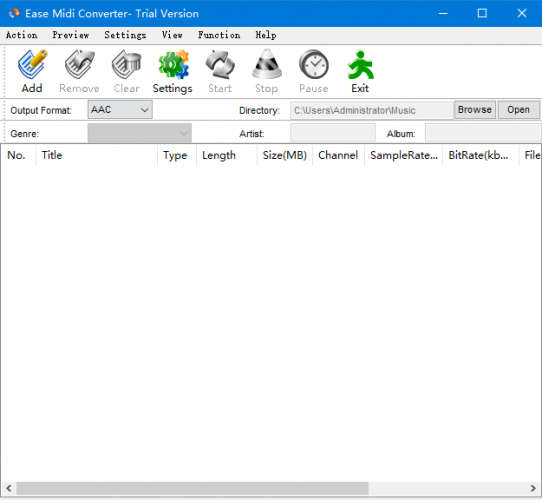
1、运行EASE Midi Converter程序,点击ADD按钮导入需要转换的MIDI音乐文件,批量转换的话可以一次导入多个MIDI音乐文件。
2、在导入MIDI音乐后,右键选择一个MIDI音乐,而后选择convert to按钮,旁边会出现子菜单,这里可以选择mid转iwav/wma/mp3/ogg/aac/flac/ape。
3、如果要实现MIDI转MP3,那么这个时候点击MP3即可。
4、点击后,选择新MP3文件的保存位置就OK了。
注意事项
1、加入文件或文件夹到MIDI文件列表中,您还可以删除列表或清空列表中所有文件。
2、选择的输出格式,比特率,采样频率与声道数
3、指定输出文件夹与文件名前缀。默认前缀为midi_convert。
4、点击转换输出新文件就OK了。
常见问题
一、如何选择输出目录?
转换后的文件将存储在“输出目录”窗口中选定的文件夹中,如果这次未设置输出目录,则将存储在上次存储文件时的文件夹中。
若要自行设置输出目录,请按主菜单上的“设置”键,激活“输出格式页”,然后单击“选择目录”按钮,将出现“输出目录”窗口。
例如,如果要将文件存储在“D:\音乐”中,请先双击“我的电脑”,然后双击“(D:)”,然后双击“我的音乐”文件夹。在“输出目录”窗口中单击“确定”按钮,然后在设置窗口中单击“确定”,目录将被存储。您的文件将存储在“D:\音乐”中。
二、我的档案在哪里?
转换后的文件存储在输出目录中。