统信uos系统镜像 v20 正式版
软件大小:2.07GB
软件语言:简体中文
软件类别:应用工具
更新时间:2026-02-03 15:32:21
版本:v20 正式版
应用平台:Windows平台
- 软件介绍
- 软件截图
- 相关软件
- 相关阅读
- 下载地址
统信 UOS 系统镜像 v20 正式版是一款安全稳定、高效易用的国产操作系统镜像。它具有强大的兼容性和丰富的办公娱乐应用,能为用户带来流畅的使用体验。
我特别喜欢它的多屏协同功能,之前办公时要在多个设备间频繁切换传输文件,很是麻烦。有了这个功能,我可以轻松在不同屏幕间共享内容,文件快速互传,极大提高了办公效率,让工作变得更轻松。
ps:本站为各位用户提供了uos系统镜像下载,后文附有详细的安装方法供用户借鉴,欢迎有需要的用户前来下载体验。
为什么选择统信uos?
一、6个统一特性
版本统一
文档统一
支持平台统一
开发接口统一
标准规范统一
应用商店和仓库统一
二、统信软件产品3+2+1
3款核心产品
2套方案
1个目标
三、服务模式1+2
客户为本的服务理念
研发能力
售后服务能力
uos系统镜像安装教程:
首先在本站下载解压,得到统信uos系统镜像,以下以虚拟机进行安装举例,需自行下载VMware虚拟机软件;
注:由于该系统是基于Linux内核打造,因此对于动手能力不强的小伙伴来说,不建议安装到实体机上,这里小编使用的是虚拟机VMWare进行了安装:
1、安装好之后,打开虚拟机软件,选择"创建新的虚拟机";
2、选择“典型模式”,单击“下一步”;
3、安装来源选择 UOS 光盘映像文件,单击“下一步”;
4、系统选择Linux,版本选择 Ubuntu,单击“下一步”;
5、虚拟机名称是uos,位置默认是在C盘,需要更改到其他盘,不然几十G的文件会将C盘塞满;
6、磁盘大小尽量分配大一点,必须大于64G;
7、完成配置,进入系统安装;
8、单击“开启此虚拟机”,开始安装uos操作系统;
9、语言选择“简体中文”;
10、单击“继续安装”,选择”全盘安装“,单击“开始安装”;
11、单击“继续”,准备安装;
12、uos统一操作系统正在安装中;
13、uos系统安装成功,单击“立即体验”;
uos系统好用吗?
1、启动和登录
uos的启动很酷,屏幕上会显示出一个动态的带有呼吸效果的彩色LOGO,随着时间推移慢慢闪烁。冷启动和热启动的速度差别很大,其中冷启花费约十几秒钟时间,和Win7差不多一个水平。而热启动则快得咂舌,2-3秒钟就搞定了。这对于用惯了Windows的我们来说,的确是一种震撼。
2、桌面
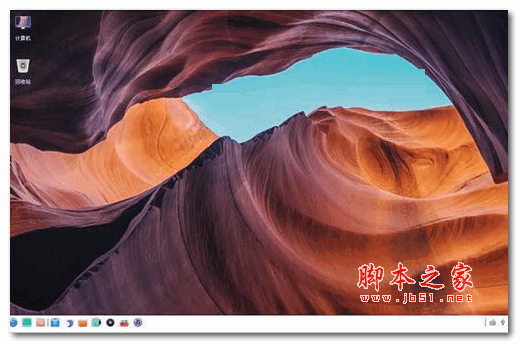
桌面布局与Windows比较近似,包括开始菜单、图标、任务栏、快速启动器、声音、网络、设置、时间调整……,所有的模块都出现在了它应该出现的地方。毕竟Windows已经处于一个垄断地位了,在界面上标新立异的确不是什么明智之选,这与多年前WPS所遭遇的情形如出一辙。
3、开始菜单
开始菜单使用了类似Win7设计,半透明的“毛玻璃”很酷,再配合全彩的图标设计,给人以完全不同于Windows的感觉。打开后首先显示的是最近用过的应用,下方则是全部应用。和Windows不同的是,UOS已经默认给应用分好组了,看上去非常整齐。
4、任务栏
支持两种模式,“高效模式”和“时尚模式”。最简单的理解,就是“高效模式”是类Windows风格,“时尚模式”是类macOS风格。
“插件”是UOS中比较好玩的一项功能,比方说你有随手“扔垃圾”的习惯,那么就可以把回收站放到这里,嫌每次关机太麻烦,就把电源按钮安排进去……。总之,这是一项Windows没有的功能,但真心好用!
5、暗黑模式与去蓝光模式
和Win10、macOS一样,UOS也搭配了暗黑主题,而且比Win10更酷的是,它的暗黑模式可以跟随时间自动切换!
还有更多的使用功能,等你下载来体验吧。
特别注意
应用商店若不能正常使用问题:
1、要用合作账号登陆才可以
2、可以换源用deepin15的软件源
更换软件源:
-新建源文件 sudo dedit /etc/apt/sources.list.d/deepin.list
-添加华为源
deb [trusted=yes] https://mirrors.huaweicloud.com/deepin stable main contrib non-free
#deb-src deb https://mirrors.huaweicloud.com/deepin stable main
-更新系统缓存 sudo apt-get update
-更新系统软件 sudo apt-get upgrade