pdf转长图助手(PDF工具) v1.1 免费绿色版
软件大小:40.6MB
软件语言:简体中文
软件类别:应用工具
更新时间:2026-02-03 17:10:26
版本:v1.1 免费绿色版
应用平台:Windows平台
- 软件介绍
- 软件截图
- 相关软件
- 相关阅读
- 下载地址
“pdf转长图助手(PDF工具) v1.1免费绿色版,是一款超实用的免费工具,轻松实现PDF到长图的转换,无需安装,即开即用。我特别喜欢它的批量转换功能,之前我有一堆PDF文档需要转成长图,要是一个个操作,既繁琐又耗时。这个工具就完美解决了这一难题,一键批量转换,大大节省了时间,提高了工作效率,有需求的朋友可别错过!
功能介绍
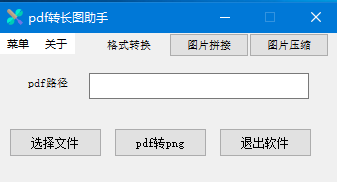
主界面:格式转换
主界面只有最简单的pdf转png功能。比较简洁。
主界面:图片拼接
界面拼接功能默认是一键生成长图,并且文件夹路径默认是pdf转成png后的路径,当然,
如果你需要自定义拼接路径也是可以的,下次默认就是你上次使用的文件路径(增加了一个保存历史操作,存在data.json里面,不要乱删除哦。)
自定义拼接之单列拼接
单列拼接功能实际上就是之前的自定义拼接长图数量的功能,下一个版本应该会删除。因为矩阵拼接来了。
自定义拼接之矩阵拼接
矩阵拼接,可以让你拼接成类似九宫格那种效果,就是自定义一张长图有几行几列,中间设有一定的黑色空隙,这样发朋友圈就方便多啦。
主界面之图片压缩
宽度共有普通压缩、720p压缩、1080p压缩三种,普通压缩指的是将图片大小压缩到1m以内,
720p压缩和1080p压缩则直接将图片宽度分别设置为720px和1080px。压缩格式有两种可选,
默认为jpg,也可以选择png。压缩比指的是图片压缩成jpg时候的图片质量保存为多少,
一般只对jpg有效,png效果不大。
其它界面比如操作没选择文件,或者数量不是整数等等一堆温馨提示,这里就不展示了,
反正你第一次运行后,你的操作记录都会在data.json下记录。并且这次把导出路径设置跟随pdf文件的根目录,
所以pdf在哪里,就去哪里找导出文件吧。
使用方法
一、下载打开软件,选择要转成长图的PDF文件。
二、选择功能后,点击转换即可。