
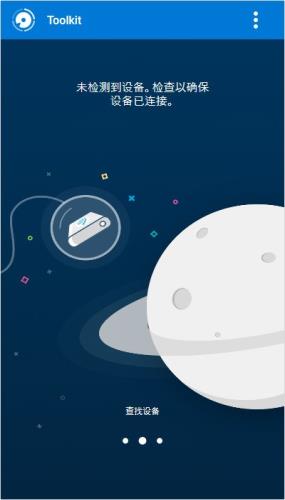
Seagate Toolkit(希捷数据备份工具) v1.8.2.111 官方版
软件大小:1.78MB
软件语言:简体中文
软件类别:应用工具
更新时间:2026-02-03 17:18:40
版本:v1.8.2.111 官方版
应用平台:Windows平台
- 软件介绍
- 软件截图
- 相关软件
- 相关阅读
- 下载地址
Seagate Toolkit是希捷官方推出的数据备份工具,它能高效、安全地帮你备份重要数据,亮点在于操作简单且备份模式丰富。我超喜欢它的定时备份功能。我日常工作会产生大量文件,如果手动备份很容易遗忘。有了定时备份功能,我可以根据需求设置每天、每周或者每月备份,它会按时自动完成,大大节省了我的时间,也避免了数据丢失的风险。
软件特色
通过自动备份功能保护数据。
在硬盘上对计算机上的文件夹创建镜像文件夹,从而让文件在两个位置始终可用。
只需单击几下即可优化硬盘性能。
让 Toolkit 将硬盘格式化为操作系统的本地文件系统。
管理希捷和 LaCie 自加密硬盘的安全功能。
使用 Toolkit 启用安全功能,创建密码,知道您的数据通过 Seagate Secure AES 256 位加密技术进行保护而高枕无忧。
设置 RAID。
Toolkit 帮助您方便地配置初始 RAID 级别并对兼容的希捷和 LaCie 双硬盘设备进行格式化。
从存储卡快速导入文件。
只需将存储卡插入硬盘的集成读卡器,Toolkit 即会自动将文件复制到硬盘上 — 无需打开文件夹和拖动文件。
使用方法
使用以下任一方法打开 Toolkit:
双击桌面上的 Toolkit 图标。为了便于访问,您可以将 Toolkit 图标添加到任务栏。
单击搜索 Windows 栏并键入 Toolkit,然后选择该应用程序。
单击“开始”菜单,然后从菜单选择 Toolkit。
主菜单
打开 Toolkit 后,将显示主菜单。
硬盘 — 单击一个硬盘以创建和编辑同步计划、管理密码、锁定硬盘等等。
活动 — 单击之前已经设置的硬盘活动。
更多 — 单击该图标可修改设置、获取帮助或退出 Toolkit。
常见问题
Toolkit 报告备份因未知错误而失败
要帮助解决此问题,请使用报告功能。如果您没有看到报告功能,请重新启动 Toolkit 或您的计算机以更新到最新版本的 Toolkit。 需要 Internet 以便将软件更新到最新版本。
如要定位致使备份失败的路径:
启动 Toolkit
单击 Backup(备份)
单击失败的备份作业上的 More(更多)(用户添加的图片) 按钮
单击 Report(报告)
这会打开一个窗口,其中显示备份失败的文件路径。单击主机路径列中的文件路径,将打开一个窗口,让您找到活动文件。
如果不需要备份此文件,您可以编辑备份计划,从中删除该文件。如果需要该文件,请检查文件上的权限以确保您可以复制该文件。此过程可能需要不止一次。

相关软件
相关阅读
最新软件





猜您喜欢
-
 文泰刻绘2021 v15 中文完美破解版
 -
 学振慧(在线学习学习教育平台) v1.1.1 安卓版
 -
 JOCY.TY囧次元官方正版v1.5.8.0
 -
 酷越科技电脑行业管理系统 ACCESS演示版2011
 -
 Safari网页黑暗模式扩展插件 Auto Invert! v2.0 直装破解版 附激活教程
 -
 Killer杀手E2200系列网卡&无线网卡驱动1.1.53.1484 WHQL版
 -
 LuaStudio9.03
 -
 华擎主板Extreme Tuning Utility(AXTU)超级调节工具0.1.337.3版WinXP-32/WinXP-64
 -
 佳能DPP下载_DPP(Digital Photo Professional)绿色破解版









