BlinkMind思维导图软件 v0.1.6 绿色免费版
软件大小:58.9MB
软件语言:简体中文
软件类别:应用工具
更新时间:2026-02-03 17:30:11
版本:v0.1.6 绿色免费版
应用平台:Windows平台
- 软件介绍
- 软件截图
- 相关软件
- 相关阅读
- 下载地址
BlinkMind思维导图软件 v0.1.6 绿色免费版,是一款功能强大且免费无负担的思维导图工具。它界面简洁,操作流畅,能快速高效地帮你梳理思路。我超喜欢它的快速添加主题功能,以往我做项目规划时,要频繁手动添加主题,很浪费时间。有了这个功能,只需简单操作就能快速添加,大大提高了我做思维导图的效率,让项目规划变得轻松又高效。
软件特点
1、基本的思维导图功能
添加/删除主题,编辑主题内容。
2、撤消重做
导图更改历史记录
3、设置主题样式
设置主题样式包括边框,文本颜色,字体,背景和链接。
4、自定义主题
主题编辑器,导入主题,导出主题。
5、拖放
支持将一个主题拖放到另一个主题以重新组织思维导图。
6、打开并保存文件
保存并打开 .bmind 文件,双击文件即可打开。
7、将主题导出到图像
将主题导出到 png/jpg/svg。
8、将图像插入主题
每个主题都可以插入无限个图像。
9、将富文本格式粘贴到主题
您可以将浏览器/Microsoft Word/苹果页面或其他任何内容中的富文本格式粘贴到 BlinkMind,而不会丢失格式。
10、主题笔记的 RTF 编辑器
用于主题注释的富文本编辑器。
11、焦点模式
选择任何主题节点作为编辑器根,仅显示该分支。
12、大纲视图模式
在思维导图和大纲视图之间无缝切换,某些大纲视图的快捷方式与思维导图模式不同。
13、搜索
搜索主题内容并导航到该内容。
14、标签
主题可以添加标签,并且您可以从标签导航。
15、复制主题并粘贴
复制包括所有信息(内容,注释,标签和所有附件)的多主题,然后粘贴到另一个位置(同一文档或另一文档)。
16、主题参考
主题可以相互参考并方便地导航。
使用说明
1、下载并进行解压即可得到BlinkMind文件夹,双击运行BlinkMind.exe;
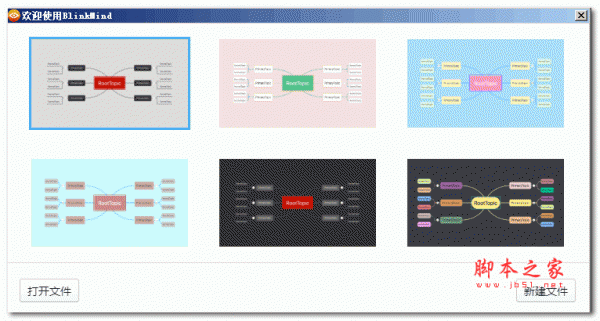
2、双击可运行,首先选择主题;
3、进入主界面后即可开始进行编辑内容,同时我们可以看到主界面右上角有个按钮;
4、点击即可进行对节点、主题、标签等进行设置;
5、而在上段可自由切换思维导图与大纲模式。
BlinkMind与其他思维导图软件的主要优势
1、BlinkMind的所有节点以及节点的备注都支持粘贴富文本进去,且不丢失样式,相对比于截图粘贴,可以使得思维导图的文件体积更小,且可以对富文本可以编辑。程序员朋友可以在节点中从IDE中拷贝代码,且不丢失任何样式。
2、该软件是开源且免费的软件,许多其他思维导图软件收费的高级功能,例如节点插入图片,自定义主题样式,导出图片等功能。
3、未来会持续开发新功能,例如插入LaTeX数学公式,自由主题,插入流程图等功能。如果你有兴趣,也可以开发自己需要的功能,BlinkMind的代码是以插件的形式组织的,你所看到的任何一个功能,例如导出图片,节点插入图片,大纲视图这些都是一个插件。
更新日志
BlinkMind中文版 v0.1.6更新日志
【新增】
1、从文件系统中插入图片到主题
2、粘贴文本并通过断行创建多节点
3、上下调换话题
【修复】
1、修复有时插入图片的操作没有反应的问题
2、修正在 outliner 模式下导出主题到图片时的崩溃问题