Oracle VM VirtualBox 开源虚拟机 v7.0.18 便携中文绿色版
软件大小:113MB
软件语言:简体中文
软件类别:应用工具
更新时间:2026-02-03 22:31:54
版本:vM VirtualBox 开源虚拟机 v7.0.18 便携中文绿色版
应用平台:Windows平台
- 软件介绍
- 软件截图
- 相关软件
- 相关阅读
- 下载地址
Oracle VM VirtualBox 开源虚拟机 v7.0.18 便携中文绿色版,无需安装,直接使用,能在一台计算机上同时运行多个不同操作系统。我超喜欢它的快照功能,当我在虚拟机里进行一些重要操作,比如系统更新、软件安装时,提前创建快照。要是操作出问题,能一键恢复到快照状态,轻松解决了因操作失误导致系统崩溃或软件安装异常的问题。
ps:小编在此为你推荐Oracle VM VirtualBox中文绿色版,免去了安装教程,打开即可使用,后文附有详细的使用教程,有需要的朋友可以来本站下载使用。
VM VirtualBox使用教程
首先在本站下载解压,双击"VirtualBoxPortable.exe"即可打开软件;
VM VirtualBox怎么切换鼠标
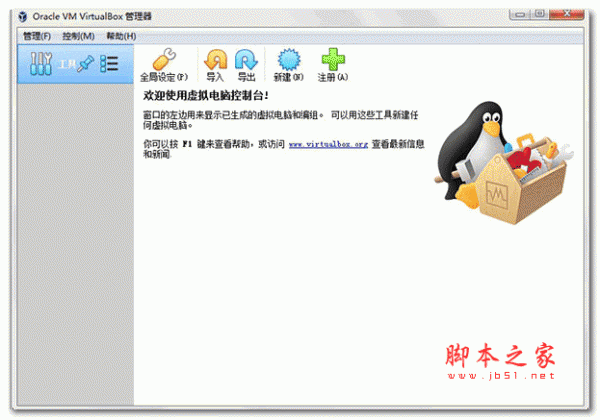
1、在运行的虚拟机上点击“管理”-“全局设定”;
2、在“全局设定”中选择“热键”,会看到如下图所示的内容,默认使用右ctrl键让鼠标离开虚拟机;
3、可以按一下CTRL+ALT键,就设置为和vmware一样的操作了;
VM VirtualBox怎么使用
1、在虚拟机管理器界面中点击【新建】按钮,打开新建对话框;
2、在新建对话框中的【名称】输入框中输入要新建虚拟系统的名称,【类型】下拉列表框中选择我们虚拟系统的类型,比如是windows,linux...,这里我安装的是ubuntu系统所以选择linux。然后点击【创建】按钮。打开创建虚拟硬盘;
3、创建虚拟硬盘界面【文件大小】中拖动滑块就能改变文件大小。虚拟硬盘文件类型选择VHD。单击【创建】按钮。就创建好了虚拟系统;
4、要启动创建好的系统只选中系统,然后点击管理器上的【启动】按钮即可,我们刚创建的是ubuntu系统,先要到管理器【存储】模块中的第二IDE通道控制器中选择我们电脑中保存的ubuntu系统镜像。然后点击【启动】。
主要特点
1、支持64位客户端操作系统,即使主机使用32位CPU
2、支持SATA硬盘NCQ技术
3、虚拟硬盘快照
4、无缝视窗模式
5、 能够在主机端与客户端共享剪贴簿
6、在主机端与客户端间建立分享文件夹
7、内建远端桌面服务器,实现单机多用户
8、3D虚拟化技术支持OpenGL、Direct3D、WDDM
9、最多虚拟32颗CPU
10、支持VT-x与AMD-V硬件虚拟化技术
11、 iSCSI支持
12、 USB与USB2.0支持
13、支持VMware VMDK磁盘档及Virtual PC VHD磁盘档格式
更新日志
标准 7.1.2 (released September 26 2024)
这是一个维护版本。确定和(或)增加了下列项目:
Gui:添加多个窗口布局和翻译相关的修复
Gui:解决了一个问题,这个问题意味着使用无人参与的安装创建的VMS没有被清除
Gui:增加一个选项来改变远程显示安全性方法
GII:从MacOS/ARM用户界面上删除β标签
在窗口主机上固定的慢性能(错误) #22164 和 #22180 )
当域为空时,某些客人会遇到固定的DHCP问题。
3d:在vm设置中固定启动3d加速度
3d:带窗口VMS的固定黑色屏幕
3D:不正确的视图处理引起的固定绘制问题
3d:为ARM平台VMS启用3d加速度功能的可能性增加
GCM:由7.0.X创造的负载保存状态的固定问题
API:用遗留的bios处理NVRAM状态的错误并在VM删除时删除该状态
API:固定Uefi安全引导状态,当VM从未启动时查询
客人补充:自动升级的固定错误信息