ScrcpyGuI(电脑投屏软件) for Mac V1.0.0 苹果电脑版
软件大小:44.7MB
软件语言:英文软件
软件类别:应用工具
更新时间:2026-02-04 00:12:15
版本:v1.0.0 苹果电脑版
应用平台:Mac平台
- 软件介绍
- 软件截图
- 相关软件
- 相关阅读
- 下载地址
ScrcpyGuI for Mac V1.0.0是一款专为苹果电脑打造的优质投屏软件。它亮点颇多,投屏稳定且画质清晰,能让你轻松将设备画面投至电脑。我超喜欢它的无线投屏功能,以往用有线投屏,线的长度限制了设备摆放位置,使用起来很不方便。而这个无线投屏功能,彻底摆脱了线缆束缚,让我自由摆放设备,使用体验大幅提升。
软件特色
和 Scrcpy 一样,Scrcpy-GUI 也是免费开源的,同时也能跨平台支持 Windows、macOS 和 Linux 等系统,绝对是 Scrcpy 的必备伴侣。
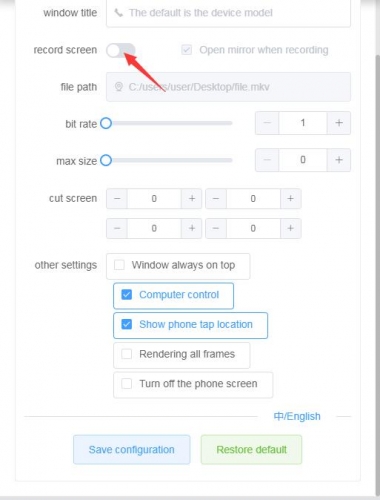
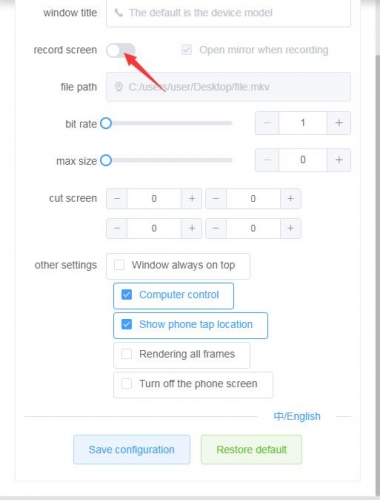
由于 Scrcpy-GUI 只是图形界面(它不包含 Scrcpy 本身),你需要按照参考原文的方式安装好 Scrcpy,之后就能使用 GUI 界面进行连接使用了。Scrcpy-GUI 提供了自动检测数据线连接的设备、保存局域网中曾连接过的设备数据、持设备别名、国际化、系统托盘图标菜单等功能。
使用方法
前提条件:
请确保 adb , scrcpy 均已正确安装并可使用
请确保手机已打开 USB 调试,并已认证电脑调试
使用 USB 有线连接:
请确保手机已通过数据线连接到电脑
等待软件自动检测到设备
选中设备,点击打开选中的镜像
等待设备打开
无线连接:
请确保手机与电脑处在同一局域网
第一次无线连接时:
请确保手机已通过数据线连接到电脑
请确保只有一个手机通过数据线连接到电脑
第一次需设置端口,以后连接手机,只需要添加手机的静态 IP 即可
输入手机的局域网IP地址(如果 IP 为 DHCP 分配,请更改为静态 IP)
点击开启无线连接
等待无线连接成功
选中设备,点击打开选中的镜像
等待设备打开
Scrcpy-GUI 快捷键列表:
总的来说,Scrcpy-GUI 能让 Scrcpy 拥有现代化的、简单易用的图形界面,可以大大降低了不懂命令行的用户的上手门槛,大家平常使用手机也更加快捷顺手。