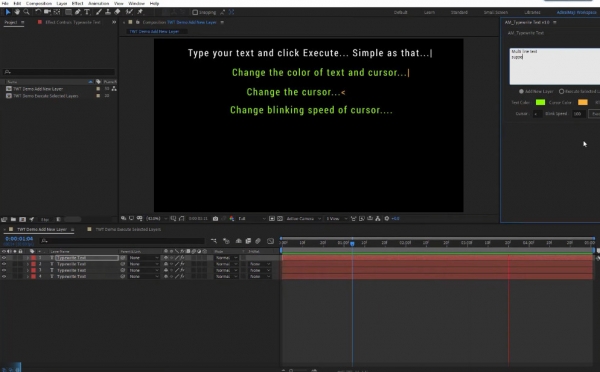
AE打字机光标文字输入生成动画脚本 AM Typewrite Text v1.01 汉化版+视频教程
软件大小:13.0MB
软件语言:简体中文
软件类别:应用工具
更新时间:2026-02-04 04:24:14
版本:v1.01 汉化版+视频教程
应用平台:Windows平台
- 软件介绍
- 软件截图
- 相关软件
- 相关阅读
- 下载地址
AE打字机光标文字输入生成动画脚本 AM Typewrite Text v1.01汉化版,是AE软件的实用利器!它能快速生成打字机光标文字输入动画。我超喜欢它自带的预设功能,以往制作文字动画,要手动设置很多参数,费时费力。有了这个预设,一键就能应用,瞬间生成效果,大大节省了时间,搭配视频教程,新手也能轻松上手。
支持Win/Mac系统:AE 2022,2021,2020, CC 2019, CC 2018, CC 2017, CC 2015.3, CC 2015, CC 2014, CC, CS6, CS5.5, CS5
AE脚本安装方法
1.复制jsxbin文件到AE脚本目录:
Win:...Adobe After Effects CC\Support Files\Scripts\ScriptUI Panels\
Mac:应用程序\Adobe After Effects CC\Scripts\ScriptUI Panels\
2.打开AE,为了轻松访问网络,以便您的测试你的脚本已经注册。此选项下,After Effects“首选项>常规”选项卡中,勾选上允许脚本读写和访问网络
Win:编辑(Edit)> 首选项(Preferences) > 常规(General) > 勾选上*允许脚本读写和访问网络(Allow Scripts to Write Files and Access Network)
Mac:After Effects > 首选项(Preferences) > 常规(General) > 勾选上*允许脚本读写和访问网络(Allow Scripts to Write Files and Access Network)
最新AE 2019.1或者更高版本的位置在:
Win:编辑(Edit)> 首选项(Preferences) >脚本和表达式
Mac:After Effects > 首选项(Preferences) -脚本和表达式
3.勾选之后在AE的顶部菜单,窗口下拉的最下面,就可以看到脚本
脚本特征:
●支持从右到左到文本语言
●支持多行文本层
●支持多行无光标的从右到左文本层
●可定制的文本和光标
●可定制的文本颜色和光标颜色
●注意:到目前为止,只能在没有光标的情况下创建多行从右到左文本图层的打字效果
v1.0.1 更新:用户界面更改;升级为通用表达式支持非英语AE。
-
AE打字机光标文字输入生成动画脚本 AM Typewrite Text v1.01 汉化版+视频教程下载地址