AE图层存储管理脚本Aescripts Layer Storage v1.2 汉化版+含使用教程
软件大小:26.2MB
软件语言:简体中文
软件类别:应用工具
更新时间:2026-02-04 05:56:30
版本:v1.2 汉化版+含使用教程
应用平台:Windows平台
- 软件介绍
- 软件截图
- 相关软件
- 相关阅读
- 下载地址
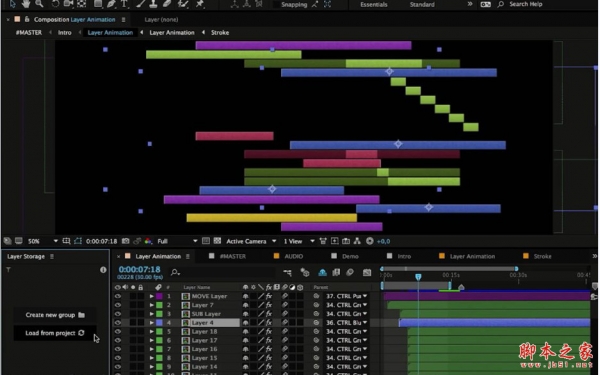
AEscripts Layer Storage v1.2汉化版是一款超实用的AE图层存储管理脚本,自带使用教程让操作更轻松。它的亮点在于能高效管理图层,避免杂乱无章。我很喜欢它的图层快速存储与调用功能,以前在处理复杂AE项目时,找图层是个大麻烦,得花费大量时间。有了这个脚本,一键存储,需要时迅速调用,大大提升了工作效率,节省不少时间呢。
支持Win/Mac系统:AE 2020,CC 2019,CC 2018,CC 2017,CC 2015.3,CC 2015,CC 2014,CC,CS6,CS5.5,CS5
主要特点:
自定义图层组
单独显示,隐藏,避开和一起选择组中的所有内容
隔离模式
无缝整合
没有添加层次结构
组保存在项目内
AE脚本安装方法
1.复制jsxbin文件到AE脚本目录:
Win:...Adobe After Effects CC\Support Files\Scripts\ScriptUI Panels\
Mac:应用程序\Adobe After Effects CC\Scripts\ScriptUI Panels\
2.打开AE,为了轻松访问网络,以便您的测试你的脚本已经注册。此选项下,After Effects“首选项>常规”选项卡中,勾选上允许脚本读写和访问网络
Win:编辑(Edit)> 首选项(Preferences) > 常规(General) > 勾选上*允许脚本读写和访问网络(Allow Scripts to Write Files and Access Network)
Mac:After Effects > 首选项(Preferences) > 常规(General) > 勾选上*允许脚本读写和访问网络(Allow Scripts to Write Files and Access Network)
最新AE 2019.1或者更高版本的位置在:
Win:编辑(Edit)> 首选项(Preferences) >脚本和表达式
Mac:After Effects > 首选项(Preferences) -脚本和表达式
3.勾选之后在AE的顶部菜单,窗口下拉的最下面,就可以看到脚本

-
AE图层存储管理脚本Aescripts Layer Storage v1.2 汉化版+含使用教程下载地址