学霸君有课(教学直播互动软件) v2.0.2.21 官方安装版
软件大小:88.6MB
软件语言:简体中文
软件类别:应用工具
更新时间:2026-02-04 06:12:57
版本:v2.0.2.21 官方安装版
应用平台:Windows平台
- 软件介绍
- 软件截图
- 相关软件
- 相关阅读
- 下载地址
学霸君有课是一款超实用的教学直播互动软件,它凭借多元互动、海量课程资源等亮点,深受学生和家长的喜爱。我最喜欢的是它的实时答疑功能,在学习过程中遇到难题时,能快速向老师提问,老师马上回应,像我之前做数学难题卡住,用这个功能很快就得到了清晰解答,迅速解决了学习上的拦路虎,学习效率提升不少。
基本简介
学霸君有课电脑版是一款学霸君旗下在线班课辅导软件,可完美呈现小班课(1V5)、中班课(1V30)、大班直播课(千人)的教学场景,也可以支持英语、培训、成教、兴趣辅导等场景。学霸君有课采用极简设计理念,用AI和声音图像技术增强教学交互能力,简化教师在教学中的学习和操作过程,使老师专注于教学和内容。
功能介绍
【小班互动】30人精品小班课,采用轮播模式可关注到每个学生课堂情况,有问必答。
【千人大班直播】学霸君有课电脑版支持高达3000人的直播课堂,课堂可进行连麦、举手答疑等互动方式,让大班课教学效果更明显。
【多人音视频】最高支持8人面对面音视频授课,视频头像可以进行放大缩小拖拽等操作,增强课堂内部互动方式,提高学生的参与感。
【课堂氛围工具】学霸君有课电脑版拥有举手、抢答、互动激励、发言控制、书签等功能,让课堂气氛更活跃。
【多样的课件形态】支持动态PPT、富媒体白板、PDF、word和通用音视频文件,可以丰富展现课堂内容,让上课过程更有趣。
【多端上课】学生可以通过PC、MacOS、web和PAD等多种方式上课,随时随地学习。
【课堂回放】课堂全程录像,并在课堂结束生成回放录像,学生可以在各个终端进行回放温习。
使用方法
软件登录
启动有课在线软件,会直接进入登录界面(图1),使用学霸君账号和密码登录,软件提供自动登录和保存登录记录的功能。
(图1)
主界面和个人设置
软件登录后会进入主界面,主界面功能分为三大类:课程、课件和设备检测(如图2)。
(图2)
主界面的左上方是个人头像和个人设置,点击头像进入个人设置(如图3),可以自定义头像和设置姓名。
(图3)
设备检测
在主界面点选“设备检测”栏,可以对麦克风、扬声器、摄像头等硬件进行正常异常检测(如图4)。
(图4)
注意:在摄像头检测的时候如果出现绿屏,可能是360或者其他安全软件拦截了视频图像,请在对应安全软件中设置允许即可。
网盘与课件资源管理
在主界面点选“课件资源”栏,可以进行文件上传和管理(如图5),文件可以PPT、PDF、Word、音视频文件、图片文件等支持的课件格式,也可以是其他格式的文件,网盘的功能是存储用户的信息,可以新建目录,文件可以按目录来管理,也提供删除文件和目录的功能。
(图5)
授课过程
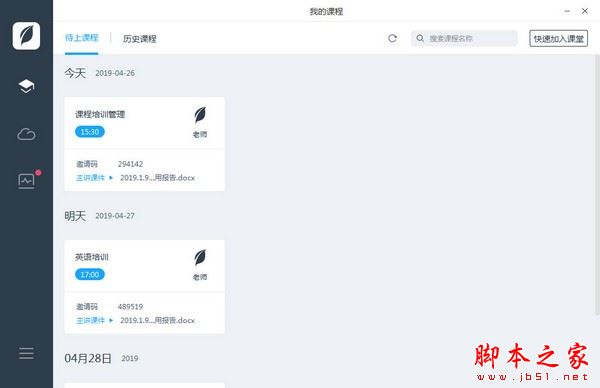
在主界面点选“我的课程”栏,主界面会显示所有“待上课程”(如图6),也可以通过界面上的“快速进入课堂”输入短码方式进行课堂。
(图6)
进入课堂后,界面会切换到课堂交互界面上,课堂界面提供了工具条、文本消息、课堂模式、课件容器加载、视频头像等功能(如图7)。
(图7)
工具条
点选工具条中画笔可以激活学霸君的智能笔进行书写。
点选工具条中文字栏可以进行进行文字输入和编辑。
点选工具条中橡皮檫可以进行书写笔记擦除。
点选工具条中激光笔,可以在课件中同步显示指示内容。
更新日志
版本日志
1、解决学生端文本输入后,立马消失的bug
2、解决学生端画矩形后老师端偶尔没有同步显示
3、解决教室端和学生端同为PC时,学生输入文本无法显示,只有老师可以看到
4、解决导入视频文件,立即delete删除视频时,程序概率性崩溃
5、解决音频播放概率性暂停
6、解决同时打开多个音频,每次重新进入教室,快速切换播放的音频,概率性导致程序崩溃
7、解决快速打开多个音频,快速切换音频,声音输出出现延迟8、实现vip即将过期提醒