灵华画笔助手 v2018.7.20 免费安装版
软件大小:32.8MB
软件语言:简体中文
软件类别:应用工具
更新时间:2026-02-04 07:11:19
版本:v2018.7.20 免费安装版
应用平台:Windows平台
- 软件介绍
- 软件截图
- 相关软件
- 相关阅读
- 下载地址
灵华画笔助手 v2018.7.20 免费安装版是一款功能强大的绘图辅助工具。它拥有丰富多样的画笔预设和便捷的操作界面,能极大提升绘图效率。我特别喜欢它的画笔自定义功能,以往绘图时,很难调出符合自己需求的画笔效果。有了这个功能后,我可以根据创作需要自由调整画笔的大小、硬度、纹理等参数,轻松画出理想线条,解决了难以使用现成画笔的困扰。
功能介绍:
1-添加和切换画材——宣纸、水彩、油画布等;
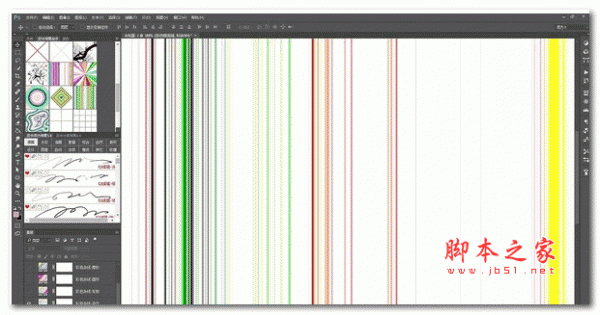
2-添加特效——水彩湿边、烟雾化、置换扭曲、紊乱抽丝、图层碎片化、快速生成彩色杂线、绘制彩色等高线等;
3-辅助灵华画笔——去除某些笔刷生成的淡阴影、清除图层内容、按图层亮度抠图、快速切换不同类型参考网格等。
更新日志:
新增漫画“对话框、矢量形状”系列命令。
操作步骤:
(一)下载灵华水墨画笔
2灵华水墨画笔免费下载链接,单击进入。
3.打开网站后,拖动滚动条找到下载地址,任选一个电信下载,点击进入。
新建下载任务对话框中,选择下载的文件夹,单击下载按钮。
下载好灵华水墨画笔后,将其解压。
(二)使用灵华水墨画笔
打开Photoshop软件,在工具栏中选择左侧的画笔工具。
单击画笔工具下拉框右侧的小箭头,如下图所示。
出现的下拉菜单中,选择设置按钮。
出现下级菜单后,选择载入画笔。
载入对话框中,选择灵华水墨画笔文件,单击载入。
单击右侧的画笔预设窗口图标,如下图所示。
选择一种预设画笔,本例为豪放淡墨笔。
接下来,就可以画笔在PS上绘制水墨画了。
软件截图