
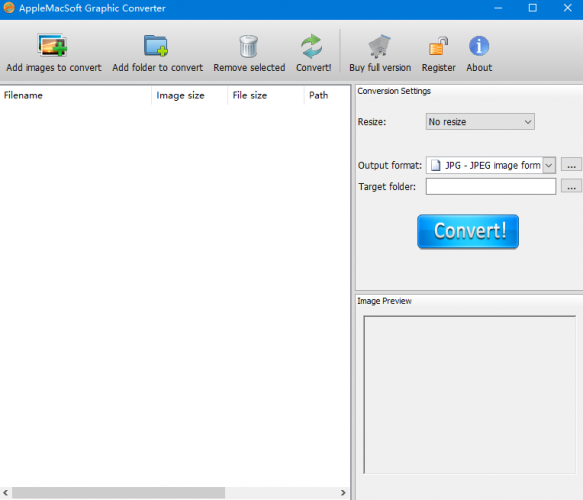
Graphic Converter(图形转换器) v1.3.1 官方安装版
软件大小:2.04MB
软件语言:英文软件
软件类别:应用工具
更新时间:2026-02-04 07:55:28
版本:verter(图形转换器) v1.3.1 官方安装版
应用平台:Windows平台
- 软件介绍
- 软件截图
- 相关软件
- 相关阅读
- 下载地址
Graphic Converter是功能强大的图形转换器,能支持众多图像格式间的转换,处理效率高且操作简单。我超喜欢它的批量转换功能。之前我有大量不同格式的图片需要统一转换成JPEG格式,用普通软件一张一张处理太费时间。用Graphic Converter,只需将图片批量导入,设置好转换格式一键操作,很快就完成了转换,大大节省了我的时间和精力。
软件特色
1、导入导出功能
进口约 200个出口 80种图形格式
目录生成(Web,打印,图片)
直接从相机导入图片(也为RAW)
扫描仪的TWAIN接口
直接支持Google +,Flickr,Locr等照片服务
2、图片组织和工作流程管理
图形文件和图片浏览器
幻灯片放映功能
批量转换
对AppleScript的支持
3、图片编辑
快速图片增强功能
增强和创建用于互联网的图片
编辑图片的基本功能
用于图片处理的高级功能,效果和滤镜
4、兼容性
支持JPEG2000格式,多语种-12种可用语言
安装教程
1、下载最新版压缩包,然后进行解压,解压后,双击exe程序,进入安装界面,选择好之后点击next。
2、设置软件的安装位置,建议安装在D盘,设置好之后点击next
3、点击next
4、点击next
5、点击Install
6、软件安装成功
使用方法
批量图形转换分3个简单步骤:
1、加载图像或文件夹
启动图形转换器,选择要转换的图像并将其上载到文件列表。批处理图像转换器支持50多种图像格式。
2、配置
选择目标文件夹,然后选择输出格式。
3、转换图像
单击“转换!”按钮。图形转换器将自动转换所有图像文件。这就是全部!
将JPEG或PNG图像转换为ICO的简单步骤:
步骤1:导入JPEG或PNG图像
只需将所需的JPEG或PNG图像拖动到软件的主界面。或者使用“添加图像进行转换”按钮。(对于单个或多个图像)
步骤2:将输出格式设置为ICO。
您可以在右侧找到三个选项。必须将输出格式设置为ICO,然后使用“目标文件夹”选项选择一个文件夹作为保存位置。如果需要,“调整大小”选项允许您调整输出ICO图像的大小。
步骤3:将JPEG或PNG转换为ICO
一切就绪后,只需点击“转换”按钮。然后程序将立即开始转换。通常,转换100幅图像只需5秒。所以转换的过程非常快。
现在JPEG或PNG转换为ICO的整个过程已经完成!您可以转到选定的文件夹以检查输出的ICO图像并立即使用它们。也可以使用此软件将ICO转换为JPEG、PNG、GIF或其他图像格式。
快来试用下功能齐全的免费试用版,看看它是否适合你。

相关软件
相关阅读
最新软件

猜您喜欢
-
 鲨鱼浏览器(视频倍速播放/小说阅读) v9.3 苹果手机版
 -
 DotDialer1.4.15
 -
 CAXA CAM数控车2020 v20.0.0.6460 中文永久授权版(附安装教程) 64位
 -
 PDF Professional Suite for Mac(好用的PDF编辑器) v2.9 中文激活版
 -
 小谷粒家长端 for Android V1.2.17 安卓手机版
 -
 英语点读王2012年四川版(小学三年级上)5.03
 -
 4Videosoft Zune Converter Suite for Mac5.0.22
 -
 橙视频(江西视频手机报) v3.0.1 安卓版
 -
 视频记事本 for iPhone V2.36 苹果手机版









