Autodesk AutoCAD 2021 for Mac 简体中文版(附安装教程)
软件大小:1.33GB
软件语言:简体中文
软件类别:应用工具
更新时间:2026-02-04 10:40:59
版本:
应用平台:Mac平台
- 软件介绍
- 软件截图
- 相关软件
- 相关阅读
- 下载地址
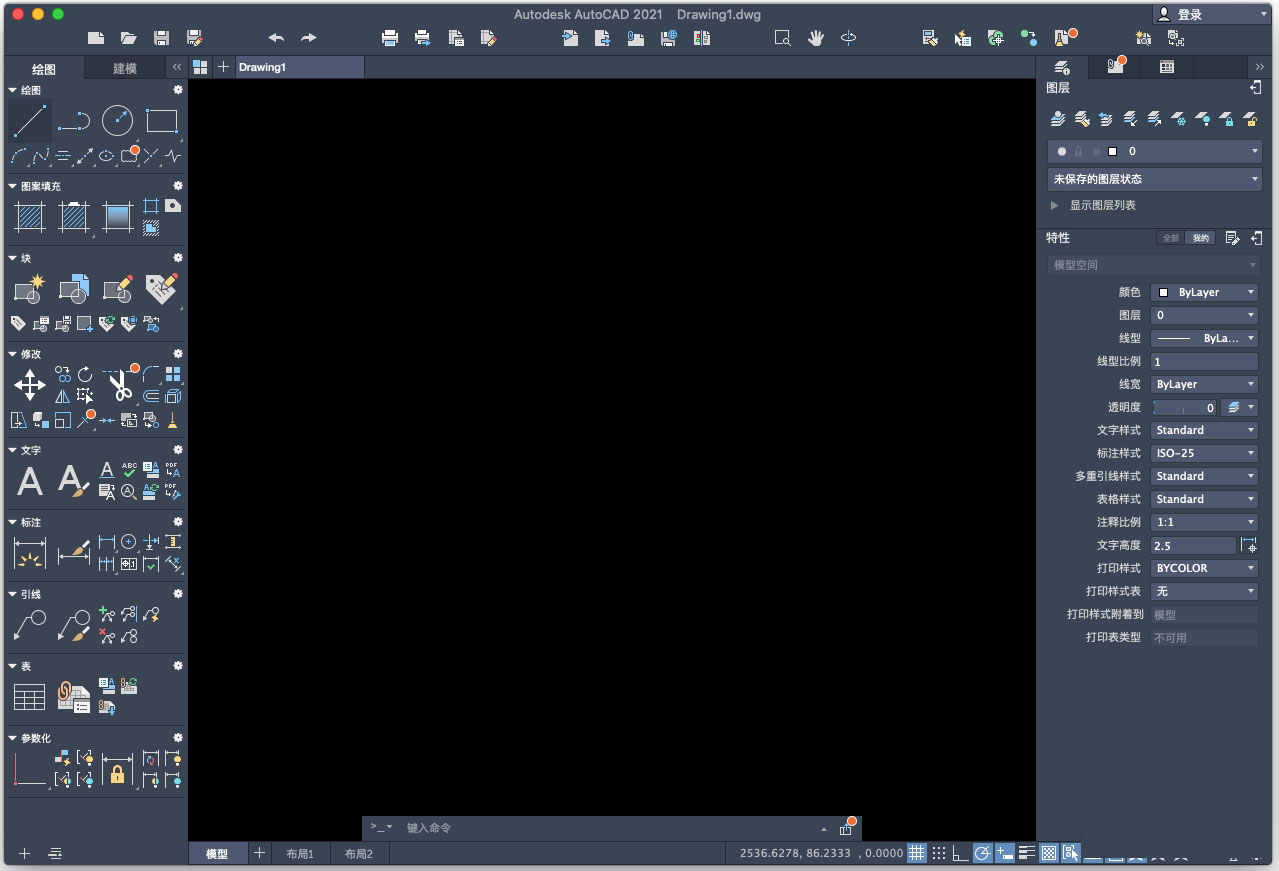
Autodesk AutoCAD 2021 for Mac 简体中文版是一款功能强大的专业绘图软件。它专为 Mac 用户打造,具有丰富的绘图工具和精准的图形编辑功能。我特别喜欢它的智能捕捉功能,在绘制复杂图形时,能快速准确地捕捉到关键点,大大节省了绘图时间,解决了手动找点的繁琐问题。而且软件还附带安装教程,即使是新手也能轻松上手,开启高效绘图之旅。
PS:新版AutoCAD 2021 Mac自带简体中文语言,欢迎大家前来下载使用。
Autodesk AutoCAD 2021 for Windows 中文/英文版:点击下载!!!
AutoCAD 2021配置要求
系统要求:
- Apple?macOS?Mojavev10.14(要求更新2018.2); High Sierra v10.13或更高版本; Apple macOS Sierra v10.12或更高版本; Mac?OSX?ElCapitan v10.11或更高版本
- AppleMacPro?4,1或更高版本; MacBookPro?5,1或更高版本; iMac?8.1或更高版本; Macmini?3.1或更高版本; MacBookAIr?2.1或更高版本; MacBook?5.1或更高版本
- 64位Intel CPU(Intel Core Duo CPU,推荐2 GHz或更快)
- 3 GB RAM(推荐4 GB或更高)
- 1280 x 800显示器,带真彩色(2880 x 1800带Retina显示屏)推荐)
- 3 GB可用磁盘空间供下载和安装
- Apple?Mouse,Apple Magic Mouse,Magic Trackpad,MacBook?Pro触控板或Microsoft兼容鼠标。
- 符合Mac OS X标准的打印机
- AppleSafari?5.0或更高版本
- 所有Mac OS X支持的语言操作系统
- 产品语言:英语,日语,法语,德语。
AutoCAD 2021安装教程
第一步:安装
1、打开下载文件,先双击运行【Autodesk AutoCAD 2019 for Mac】。
2、进入安装器,①先点击上方的【继续】,②点击下方的【继续】。
3、进入许可协议,①点击【继续】,②点击【同意】。
4、安装准备就绪,①点击【安装】,②输入电脑密码,点击【安装软件】。
5、CAD2019 正在安装中,点击【关闭】。下面开始安装 CAD 2021 。
6、回到下载文件,再双击【Install Autodesk AutoCAD 2021 for Mac】进入安装界面。
7、准备进入安装界面。输入电脑密码,点击【好】。
8、进入AutoCAD 2021 的安装器,①勾选【我同意】,②点击【下一步】。
9、进入AutoCAD 2021 安装正版就绪,点击【下一步】。
10、AutoCAD 2021 安装完成,左上角点击【关闭】。
打开使用
序列号和产品密钥
序列号:666-69696969
产品密钥:777M1
AutoCAD 2021新增功能
AutoCAD? 2021 软件包含行业专业化工具组合;改进了跨桌面、跨各种设备的工作流;以及块选项板等新功能
新增7个工具组合
1、AutoCAD Architecture工具组合
建筑改造更快速地设计并实施改造。
墙、门和窗使用具有真实世界行为和构造的元素创建文档和图形。
设计和文档编制借助详图构建和注释记号工具进行创建。
房间文档使用 Roombook 功能将多个饰面应用到表面。
2、AutoCAD ELECTRICAL 工具组合
自动生成报告生成和更新自定义的报告
客户和供应商协作与利益相关方轻松共享 dwG? 图形
轻松管理项目使用文件夹来组织图形并对电气绘图项目文件重新排序
PDF 发布将原理图发布到多页 PDF
3、AutoCAD MAP 3D 工具组合
曲面和点云使用点和等高线数据创建模型
将数据转换为智能行业模型通过转换 GIS 和 CAD 数据来创建和管理智能行业模型
分析工具回答问题,并作出数据决策
地形数据直接从来源读取地形数据
4、AutoCAD MECHANICAL 工具组合
图层管理隔离和恢复图层组并指定线型和线宽
隐藏线在发生更改时自动更新几何图形。最大程度地减少手动重画
700,000 多个标准零件和特征用标准零部件生成精确的图形
机械生成器与计算器高效分析设计(包括轴、弹簧、皮带、链条和凸轮生成器)
记录三维 CAD 模型对原生 Inventor 零件和部件模型进行详细设计
可重复使用的机械绘图详细设计工具使用专为机械设计量身定制的智能绘图工具
自定义工具集库和发布创建并保存自定义工具集
命令预览和上下文菜单预览圆角、倒角和偏移命令
AutoCAD 移动应用随时随地利用 AutoCAD 的强大功能
智能机械工程尺寸标注使用小型对话框创建尺寸标注
支持国际绘图标准提供标准设计文档
关联引出序号和 BOM 表创建自动零件列表和 BOM 表
5、AutoCAD MEP 工具组合
MEP 工作工作空间环境包含用于优化工作流任务的单个选项板和域特定功能区。
文档编制改善文档的外观,并提高绘图工作效率。
AutoCAD 块转换批量转换单个或多个块和符号。
样式浏览器获取更多 MEP 组件,并将文件夹添加到内容库。
6、AutoCAD PLANT 3D 工具组合
基于云的协作共享项目,并邀请他人协同工作
仪表支持直接从仪表工具选项板放置仪表,并以与管道元件相同的方式进行放置
项目备份轻松为项目创建本地备份
项目管理器搜索更快地查找项目设计文件
Vault 的改进更好地集成 Vault 数据管理软件
等轴测改进工具可改进管道等轴测中的倾斜线的表示
3D 图形性能改进该工具集充分利用硬件图形加速功能来提高性能
简化工作流项目管理器中的许多项目命令支持右键单击。这将使编辑管道规格等工作流变得更加容易
P&ID P AInter按照属性值以颜色显示线和元件
规格驱动的 P&ID检查 P&ID 管道规格一致性
P&ID 中页间连接符的改进支持 P&ID 之间针对流程和仪表线的数据一致性
P&ID 数据验证P&ID 与 AutoCAD Plant 3D 工具集模型紧密集成
7、RASTER DESIGN 工具组合
图像编辑和清理去除图像的斑点、偏移、镜像,并对其进行修饰
光栅图元操作 (REM)在光栅区域和图元上使用标准的 AutoCAD 命令。轻松删除光栅图像、线、圆弧和圆
矢量化工具从光栅图像创建线条和多段线,并将光栅文件转换为矢量图形
图像转换功能在 Civil 3D 土木工程软件以及 AutoCAD Map 3D 工具集中显示和分析地理图像

-
Autodesk AutoCAD 2021 for Mac 简体中文版(附安装教程)下载地址