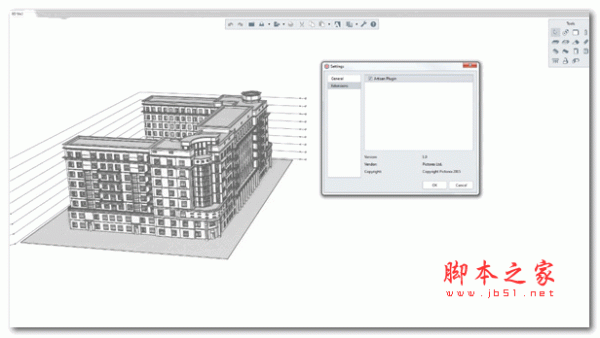
Artisan Render(3D建筑图形设计软件) v1.0 特别免费版(附激活教程+补丁)
软件大小:431MB
软件语言:简体中文
软件类别:应用工具
更新时间:2026-02-04 14:48:20
版本:v1.0 特别免费版(附激活教程+补丁)
应用平台:Windows平台
- 软件介绍
- 软件截图
- 相关软件
- 相关阅读
- 下载地址
Artisan Render是一款强大的3D建筑图形设计软件,它拥有丰富的工具和逼真的渲染效果,能让设计师轻松打造出高质量的建筑模型。我特别喜欢它的材质编辑功能,在以往设计中,寻找合适且逼真的材质很麻烦,而该功能能让我自由调整材质的颜色、纹理、光泽度等参数,轻松模拟出各种真实材料的质感,快速打造出符合需求的建筑场景,大大提高了设计效率。
本次小编带来的是Artisan Render破解版,下文附带详细安装破解教程,欢迎需要的朋友来本站免费下载体验!~
安装教程
1、在本站下载安装包;
2、开始安装;
3、选择同意相关协议;
4、选择安装路径;
5、核对安装信息;
6、正在安装;
7、安装完成;
8、将破解文件夹中的ArtGUI.dll复制到安装目录中,点击替换目标中的文件,默认路径C:\Program Files\Renga Architecture\Plugins\ArtisanPlugin;
软件特色
1、墙。分层的材料相对于基线以类似镜像的方式变化。
2、梁。光束相对于基线以类似镜像的方式翻转。
3、窗口。窗台和窗台的窗口填充相对于基线以类似镜像的方式变化。
4、门。门的填充相对于基线以类似镜像的方式变化。
5、楼梯。更改上下楼梯方向(基线的方向)。
6、斜坡。更改上/下斜坡方向(基线的方向)。
7、墙基础。墙基础相对于基线以类似镜像的方式翻转。
8、章节。更改视图方向。
9、路线。更改路线的方向。
10、管道。在路线上翻转管道。
11、管道配件。在路线上翻转管道附件。
12、管件。在路线上翻转管道配件。
13、风管。在路线上翻转风管。
14、风管配件。在路线上翻转风管附件。
15、管道配件。在路线上翻转风管配件。
软件功能
1、可视化应用
软件与Renga Architecture紧密合作,因此用户可以创建自己在Renga Architecture中设计的建筑物和结构的高质量,逼真的图像。
软件是由PICTOREX Ltd为ASCON Group专门开发的,PICTOREX Ltd是可视化解决方案的国际领先供应商之一。
软件可以与材料,照明源和背景的大型数据库一起运行。这样一来,您就可以立即开始工作,并在设计和制造之前就为设计创建出宏伟的图像。
系统使用OpenGL硬件渲染进行图像处理。强大的渲染系统使用GPU来跟踪高质量图像和全局图像照明。
2、通过Renga的API
Renga的Artisan是实现Renga Architecture的开放API(应用程序编程接口)的杰出示例。
在Renga Architecture中开始渲染的用户友好过程很简单,不需要导入或导出模型。这样可以确保您正确启动该过程,而途中不会丢失任何东西。
3、工匠的能力
Renga的软件的功能包括以下功能:
无需导出模型并将其导入到独立渲染器中
包括多种纹理
允许您添加自己的纹理
提供多种照明设置
应用标准库和您提供的背景
为了节省用户大量时间来减少应用纹理的繁琐工作,Renga Architecture实施了按材质进行的对象分组。这为您提供了两个好处:为一个对象分配纹理时,组中的所有其他对象将获得相同的纹理;当需要更改纹理时,组中所有对象的纹理都会自动更改。通过对材料进行分组,可以根据需要将纹理应用于单个对象和所有对象。
4、处理纹理
软件使用缓存将纹理的最新应用程序保存到项目中,因此将其复制到同一项目的下一个可视化文件中。此功能使您免去了执行重新应用纹理的繁琐工作的麻烦,大大减少了准备渲染模型所需的时间。
该软件支持使用多台显示器,其中一台显示器上显示Renga Architecture,另一台显示器上显示Artisan Rendering。这样一来,您就可以继续在Renga中进行设计,同时关注Artisan正在运行的渲染。
软件教程对象管理
为了修改对象,在3D视图或图形上创建;要执行复制或重定位操作:使用“ 选择”工具选择对象 。
有手柄,当你选择一个对象出现。手柄允许在关卡中复制和移动对象(绘制),并对对象执行操作。所选对象可以在编辑期间隐藏。您也可以将所选对象复制到剪贴板。
如果选择一组相同的对象(例如,仅Windows),则可以修改其属性和参数。如果参数值不同,则参数框中将包含“(多个值)”值。如果更改该值,它将应用于所有对象。
要选择一个对象:
1、在“工具”面板上,单击“ 选择”工具。
2、用鼠标左键单击对象。
要选择一些对象:
单击选择工具。
按下CTRL键,一一单击对象。
要选择工作平面视图上的对象:
1、单击选择 工具。
2、按住鼠标左键,选择一些对象:
用指针完全突出显示对象,从左向右移动它,
用指针突出显示对象,将其从右移到左。
3、释放按钮。
要选择所有对象,包括后面的覆盖对象:
1、单击选择 工具。
2、按住SHIFT键。
3、按住鼠标左键,选择对象:
用指针完全突出显示对象,从左向右移动它,
用指针突出显示对象,将其从右移到左。
4、释放按钮。
应用过滤器以选择具有某些参数的对象。
地板
该地板 工具包括以下结构模式:
自动相似
通过指定两个点来排线;
通过指定三个点来弧形;
通过指定起点,中心,终点来弧形;
通过指定中心点和半径来画圆。
您可以结合一些建筑的模式,如通过指定两点的直线, 通过指定三点弧和由开始,中间和结束点弧创建地板时。
请注意,如果地板的边界被交叉,则将无法正确创建地板。
楼层参数:
地板厚度。
水平。确定地板高度。
垂直偏移。确定地板相对于水平的垂直偏移。地板正在从水平面向下建造。
分层材料。
钢筋的底角。地板中钢筋布置相对于Ox轴的角度。
加固样式。加固样式仅适用于地板的分层材料的基础层。
标记。在Renga Architecture和Renga Structure中,该参数用于将对象插入到图形中。
在Renga MEP中,该参数用于指定日程表中的序列号。
地板参数可以在构造和编辑过程中进行修改。
所有通用操作均可用于构建地板。
3D视图中的构造可用于三次,圆柱和球形测量模式。
视觉风格
Renga可以将以下视觉样式应用于3D模型,关卡,高程和剖面:
线框。 显示模型的所有线而没有任何表面。
单色。 默认样式。 以黑白显示所有线条和曲面。
有色。 以彩色显示模型的所有对象。 颜色取决于已应用于对象的材料。 如果尚未应用材料,则显示预定义的颜色。
设置视觉样式:
在“主要”面板上,单击“视觉样式”按钮。
选择一种样式。
为了在Renga中显示墙壁连接,请选择“显示连接”选项。
视觉样式仅适用于当前选项卡。 为了仅更改所选对象的视觉样式,请使用快捷菜单上的“视觉样式”选项。
在路线上放置零件
“将零件放置在路线上”命令旨在将新的管道/管道及其配件放置在路线上,而无需更改路线本身。 该命令在关卡的平面图,3D视图以及“管道/管道系统”选项卡中可用。
要将零件放置在路线上:
1、单击打开项目资源管理器。
2、单击所需的管道或风管系统缩略图。
3、右键单击需要放置零件的一条路线,然后在快捷菜单上选择“将零件放置在路线上”。
该命令在MEP系统的“命令”面板上也可用。
4、在系统参数编辑器中,指定所选路线的参数。
5、在“样式”选项卡上,从可用样式中选择所需样式。
6、单击确定以应用更改并重建路由。
将零件放置在路线上后,路线将不会更改。 放置在路径上的管道/管道及其配件将替换为系统参数中指定的新管道/管道。
系统要求Microsoft Windows 10/8/7 / XP Service Pack 3(32位或64位系统)
或Microsoft Windows Server 2003/2008/2012/2016/2019或更高版本
IntelCore i3或AMDAthlonII X2处理器或更快速的处理器
4 GB RAM或更多
硬盘可用空间:190 Mb
所需软件:Microsoft NET Framework 4.0

-
Artisan Render(3D建筑图形设计软件) v1.0 特别免费版(附激活教程+补丁)下载地址