Autodesk Inventor CAM 2020 中文安装版(附安装教程)
软件大小:680MB
软件语言:简体中文
软件类别:应用工具
更新时间:2026-02-04 15:21:12
版本:ventor CAM 2020 中文安装版(附安装教程)
应用平台:Windows平台
- 软件介绍
- 软件截图
- 相关软件
- 相关阅读
- 下载地址
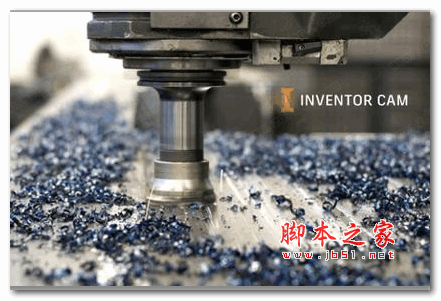
Autodesk Inventor CAM 2020 中文安装版是一款强大的计算机辅助制造软件,它无缝集成于 Inventor 环境,能显著提升加工编程效率。我超喜欢它的自动特征识别功能。以往手动识别零件特征特别耗时,还容易出错。有了这个功能,软件能快速精准识别各类特征,自动生成加工策略,大大节省了编程时间,让我能更高效地完成复杂零件的加工编程任务。附带的安装教程也让安装变得轻松简单。
小编带给大家带来的是Autodesk Inventor CAM 2020中文版,附带有注册机以及详细的安装图文教程帮助大家完成软件安装,有需要设计类软件的朋友们欢迎前来下载体验这款软件。
破解教程
1、在本站下载解压软件得到安装包以及补丁;
2、为了更好的软件,建议先将网络断开,你可以拨了网线或禁用网络,方便后面的操作。
3、双击INV_HSM_2020_ML_7_0_0_17442_Win_64Bit_dlm.sfx.exe运行,如图所示,选择解压目录;
4、如图所示,耐心等待一会儿,需要一两分钟时间;
5、如图所示,点击安装完成后,如图所示,点击安装;
6、许可协议,勾选我接受,点击下一步;
7、确认安装信息, 选择是Ultimate或者Premium
8、选择软件安装路径,点击安装;
9、安装中,时间比较久,大家耐心等待;
10、如果弹出下文提示,说明你的电脑没有安装Inventor 2020或Inventor lt 2020软件,这样是没办法继续安装的;
11、如果安装好,方法和Inventor 2020一样,输入Inventor CAM 2020序列号【666-69696969】和密钥,点击下一步继续;
Autodesk Inventor CAM Ultimate 2020 密钥:970L1
Autodesk Inventor CAM Premium 2020 密钥:969L1
12、选择第二项“使用脱机方法申请码”点击下一步继续;
13、复制申请号,再点击关闭重开软件;
14、重新打开Inventor CAM 2020软件,继续8步--10步操作,重新进入注册界面,选择“我具有autodesk提供的注册码”显示如下:
15、这时以管理员身份运行软件包中的“xf-adesk20.exe”文件打开Inventor CAM 2020注册机,首先一定要先点击patch,弹出“successfully patched”才能进行下一步;
16、这里将申请号复制到注册机request中,再点击generate得到注册码,再将码复制到软件注册框中,点击下一步即可安装活;
17、至此,Autodesk Inventor CAM 2020 64位中文版成功安装,可以免费使用。
18、特别注意:Inventor CAM 2020为Inventor 2020或Inventor lt 2020的软件插件,需要你的电脑先安装好Inventor软件才能打开使用。
软件功能
1、自适应清洁
与传统粗加工相比,粗加工时间缩短 4 倍以上,并且能够延长刀具寿命。
2、CAD/CAM 集成
使用 Inventor 或 SolidWorks 软件中熟悉的工具和用户界面。
3、Inventor 中的 AnyCAD
源 CAD 系统中的设计更改会自动更新到下游图纸和刀具路径中。
4、刀具路径计算时间较短
多处理器/多核 CPU 支持可减少刀具路径计算时间,大型设计或复杂设计尤其如此。
5、2.5 轴加工
平面上的 2D 加工策略。包含在 HSMWorks 和 Inventor CAM 的免费 Express 版本和常规版本中。
6、3 轴铣削和 3+2 定位
从几种 3 轴样式中进行选择,或者选择一个工作平面,并使用相同的 CAM 策略执行 3+2 轴定位。
7、多轴操作
同时使用 4 轴和 5 轴功能加工复杂模型,包括多轴轮廓加工和三维刀具路径倾斜。
8、车削和铣削-车削
通过传统的车削、面加工、开槽和镗孔功能提高生产力。支持动态刀具铣削-车削。
9、水射流、等离子和激光切削
通过在同一平面中添加所有轮廓、添加夹持凸台并指定质量设置,可以快速生成 2D 轮廓切削路径。
10、探测
在 CNC 计算过程中自动避免零件与刀具夹头发生碰撞。
11、避免刀具夹头碰撞
在刀具路径计算中包括刀具夹头以防止碰撞,可以选择拉开、修剪、检测刀具长度或在发生碰撞时中止。
12、雕刻形状和文本
使用倒角工具在零件中雕刻形状或文本。
13、斜坡加工
通过使用斜坡角度来控制刀具啮合,从而将刀具变形减至最小并改善精加工。
14、毛坯和刀具路径仿真
查看要移除的毛坯,检查轴和夹子/夹具是否碰撞。
15、编辑 CNC 输出
针对 NC 程序文件执行常见的文本编辑。
16、分析工具
测量距离或动态查看重要信息,例如进给量/速度和预估加工时间。
软件特色
1、25轴和多轴操作
2、三维,弯曲和对角线的路径
3、找到最佳切割路线的可能性
4、使用各种方法进行工具路径仿真
5、利用各种类型的CNC代码特定功能以及相互比较的能力
6、先进的分析工具,如尺寸和距离计算,物理细节和预计加工时间
7、Autodesk Inventor CAM 2020支持3轴铣削和定位2 + 3
8、通过旧方式的支持提高生产率
9、节省70%以上的加工时间,大大延长刀具寿命
10、无缝集成在Inventor中,具有与Inventor模型完全相同的刀具路径
11、支持所有CNC应用,包括iMachining 2D,iMachining 3D,2.5D Mill,3D Mill / HSM,Indexial和Sim。4/5轴铣削,车削和高级铣削,适用于多刀塔和多轴数控机床。
12、从GIS,CAD读取,写入和转换数据高范围的格式 软件亮点一、提高您的利润,大大增加了机床的利用率,具有非常高的材料去除率:
1、大切深,小路径
2、充分优化进给速度和主轴转速,保持刀具的最大效率
3、残料加工(精确的毛坏材料加工)和精加工去除空切和不必要的退刀,确保只切削剩余的材料
4、避免机床停机时间-减少数控机床的磨损而导致的更高的机床加工时间,减少机床的维修成本和延长机床寿命
5、不用购买昂贵的新机床和机床升级-许多使用iMachining的业主都很高兴的取消了购买新机床的计划
二、大幅削减刀具成本:
1、刀具的平衡寿命增加5倍或更多
2、全刃切削确保整个刀具切削零件而不只是底部切削零件
3、消除为加工硬质材料所用的昂贵和特殊刀具
三、独有的工艺向导减少机床加工时间:
1、自动设置最佳的进给和转速,以找到最佳的机床设置,避免了耗时的试验和错误,确保零件加工第一次就成功。
2、完美的工具,即使是经验丰富的机械师,也迫不及待的打进电话—就算是经验不足的机械师,iMachining也会帮助他们在短时间内成为大师!

-
Autodesk Inventor CAM 2020 中文安装版(附安装教程)下载地址