
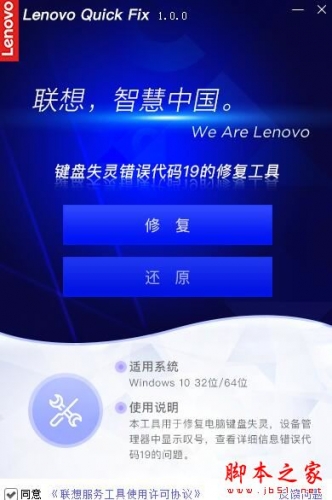
键盘失灵错误代码19的修复工具 v1.6.22.1025 绿色便携免费版
软件大小:5.17MB
软件语言:简体中文
软件类别:应用工具
更新时间:2026-02-04 17:08:50
版本:v1.6.22.1025 绿色便携免费版
应用平台:Windows平台
- 软件介绍
- 软件截图
- 相关软件
- 相关阅读
- 下载地址
键盘失灵错误代码19的修复工具 v1.6.22.1025 绿色便携免费版,专为解决键盘失灵错误代码19问题而生,无需安装,绿色便携还免费。我超喜欢它的智能检测功能,之前我电脑键盘突然失灵,出现代码19,用这软件它能快速精准检测出问题根源。然后依据检测结果,一键修复,很快键盘就能正常使用了,帮我节省了不少时间和精力。
适用的操作系统:Windows 10 32位/64位
软件使用
本工具用于修复电脑键盘失灵,设备管理器中显示叹号,查看详细信息错误代码19的问题。
软件介绍
双击运行“键盘失灵错误代码19的修复工具.EXE”,可能出现的用户账户控制提示,请选择“是”。如图1:
图1
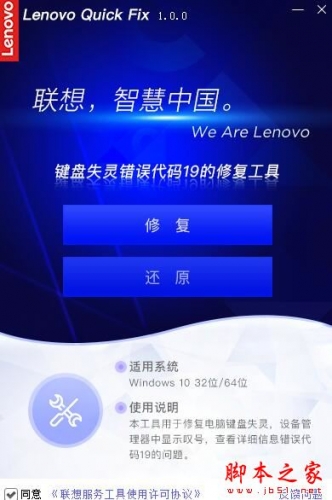
键盘失灵错误代码19的修复工具。如图2:
图2
点击“修复”,由于修复操作涉及到修改系统注册表,工具弹出提醒用户确认资料需备份的提醒信息。如图3:
图3
点击“确认”开始执行修复。修复成功后工具提醒是否需要重启电脑,点击“是”则重启电脑,点击“否”则返回工具操作页。如图4:
图4
点击“还原”,将恢复到还原之前的设置,同样由于操作涉及到修改系统注册表,工具弹出提醒用户确认资料需备份的提醒信息。如图5:
图5
点击“确认”开始执行还原。还原成功后工具提醒是否需要重启电脑,点击“是”则重启电脑,点击“否”则返回工具操作页。如图6:
图6
注意:若当前机器上没有进行过“修复”操作,那么还原功能也不可使用。
最后,在关闭工具时需对该工具问题解决情况进行反馈。如图7:
图7
软件截图
相关软件
相关阅读
最新软件




猜您喜欢
-
 恒智天成贵州省建筑资料管理软件2014版
 -
 cad图形智能辅助工具1.0
 -
 视频转换工具Cisdem Video Converter for Mac v7.10.0 一键安装破解版
 -
 NVIDIA英伟达GeForce 8M/9M/100M/200M/300M/400M/500M/600M/700M/Quadro FX/NVS系列移动显卡332.21 WHQL版驱动For Win7-
 -
 漂亮时钟 1.62.0.0 官方版
 -
 互存通店铺管理软件POS版1.0.0.2
 -
 音频剪辑助手 V1.6.21 安卓版
 -
 办公软件WPS Office 2020 for Mac v4.3.0(7281) 官方最新正式版
 -
 qq2018去广告版v9.0.3.23619 官方版








