OCR扫描转pdf文件工具OCRvision v5.1 特别免费版(附激活教程+激活文件)
软件大小:193MB
软件语言:简体中文
软件类别:应用工具
更新时间:2026-02-04 17:16:20
版本:vision v5.1 特别免费版(附激活教程+激活文件)
应用平台:Windows平台
- 软件介绍
- 软件截图
- 相关软件
- 相关阅读
- 下载地址
OCRvision v5.1特别免费版是一款强大的OCR扫描转PDF文件工具,它能高效精准地将扫描内容转化为可编辑的PDF文件。我超喜欢它的智能识别功能,之前我有一份重要的纸质合同需要编辑,手动录入太麻烦且易出错。用OCRvision v5.1,它快速准确地识别文字,转化成可编辑的PDF文件,我能直接修改内容,大大节省了时间和精力,非常实用!
另外,OCRvision 5.1是一种自动OCR软件,它可以对文件夹进行监视并将所有新扫描的图像或扫描的PDF转换为可搜索的PDF。软件可以提供离线OCR服务,这意味着当您对pdf文件执行自动OCR时,它不会连接到任何基于云的服务或外部API,是一款本地OCR软件。使用OCRvision,您可以将pdf转换为可搜索的pdf。可搜索的PDF转换或将pdf转换为可读文本,是任何OCR软件的主要功能,当您的PDF文档是扫描的或基于图像的PDF时,它可以使您的PDF文档可搜索。
OCRvision 5.1破解安装教程:
1、下载解压,得到OCRvision 5.1原程序和crack破解文件夹;
2、首先双击文件“OCRVision_Installer.msi”安装原程序,依提示安装即可;
3、成功安装软件后,复制crack破解文件夹中的“OCRVision.exe”到软件安装目录下替换;
默认路径【C:\Program Files (x86)\OCRVision】
4、至此,软件成功激活,以上就是OCRvision 5.1破解版的详细安装教程。
软件优势
一、易于搜索和复制
OCRvision最大的优点是可搜索的PDF可以节省大量时间。假设您有一个扫描了20页的文档,并且想要搜索一个特定的单词,例如名称或地址。可以使用Windows工具文件搜索或命令行之类的一些工具来搜索文档,而无需手动扫描20页的黑白扫描文档。您的信息在几秒钟内触手可及。这样可以节省大量时间,尤其是在日常工作中处理大量扫描文档时。
您可以与同事共享此可搜索的pdf文件,他们可以像从word或excel文件中打开文件一样打开和复制该文件中的数据。
二、提升文件价值
如果您的公司从事无纸化办公或数字归档业务,则客户可以通过使其可搜索来节省成本并提高其办公文档的价值。因此,可搜索的PDF可以帮助您将组织转变为无纸化办公文化。
OCRvision可以更轻松地在网上和搜索结果中查找,这可以帮助您改善客户体验。
三、增加可访问性
扫描的文档只是文本文档的图像。对于残疾人来说,它是无法访问的,因为文本是文档中字母的图形表示,而不是可搜索的文本。因此,您无法使用辅助技术软件来提取单词或阅读文档。要解决此问题,您可以将扫描的文档OCR转换为可搜索的PDF。此可搜索PDF包含一个文本层,可通过Windows讲述人等任何软件进行访问。
OCRvision 5.1能做什么?
1、使扫描的文档可搜索,而无需任何人工干预。
2、识别扫描文件和图像文件中的文本,并将其转换为可搜索的PDF。
3、识别多种语言的文本。
4、将现有的关键业务文件(例如旧扫描,传真和Office文档)转换为完全可搜索的文件。
5、与您的网络扫描仪协同工作以对任何扫描的文件进行OCR。
6、在后台执行批量(批量)OCR多个图像文件,而无需任何手动步骤。
7、将可搜索的PDF转换过程安排为在一天的特定时间运行,或者使它不断监视某些文件夹中的新扫描文档或图像文件。
使用说明
一、什么是监视的文件夹OCR?
使用OCRvision可以添加OCR文件夹监视功能,也可以称为魔术文件夹,它可以让您对整个文件夹进行OCR 监视。这个过程非常简单。您要 OCR pdf文件夹,并且正在预配置OCR监视文件夹。您所要做的就是打开OCR软件的UI,然后单击添加按钮。这是您的Windows OCR文件夹。您可以将计算机中的任何文件夹添加为O CR文件夹。您可以 OCR整个文件夹 或者您也可以配置为包括子文件夹。
二、如何在扫描的PDF文档中使用多种语言进行多语言OCR
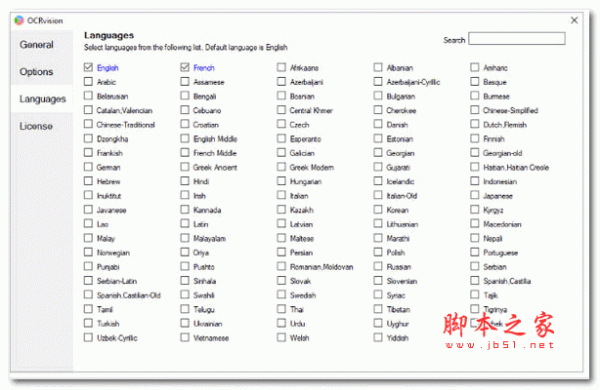
OCRvision的文本识别功能可以检测多种语言,并且可以在单个扫描文档中检测多种语言。您可以在 此处查看支持的OCR语言的完整列表。这意味着您可以从扫描的PDF或包含多种语言的扫描图像成功创建可搜索的PDF。
为了使用OCR视觉进行多语言OCR,请执行以下步骤;
1、打开OCRvision用户界面
2、点击左侧的语言标签(请参见下面的屏幕截图)
在多语言OCR流程中单击所需的语言,然后选中复选框。启用语言后,文本将变为蓝色。如果要禁用语言,则可以取消选中复选框。界面的右侧有一个搜索框,您可以在其中搜索特定的语言。
选择并勾选语言后,它将自动更新,并将为多语言OCR启用该语言。
完成。现在,您要做的就是将扫描的pdf文档以多种语言复制到预先配置的“魔术文件夹”中。
3、几秒钟后,将在magic文件夹中自动生成具有多种语言的可搜索PDF。您可以在左下方的通知栏中看到“当前正在处理的文件”,该文件正在转换为可搜索的PDF,如上面的屏幕截图所示。如前所述,您不必手动单击任何按钮。OCR视觉是可搜索的PDF OCR自动化软件。它将自动创建可搜索的PDF。